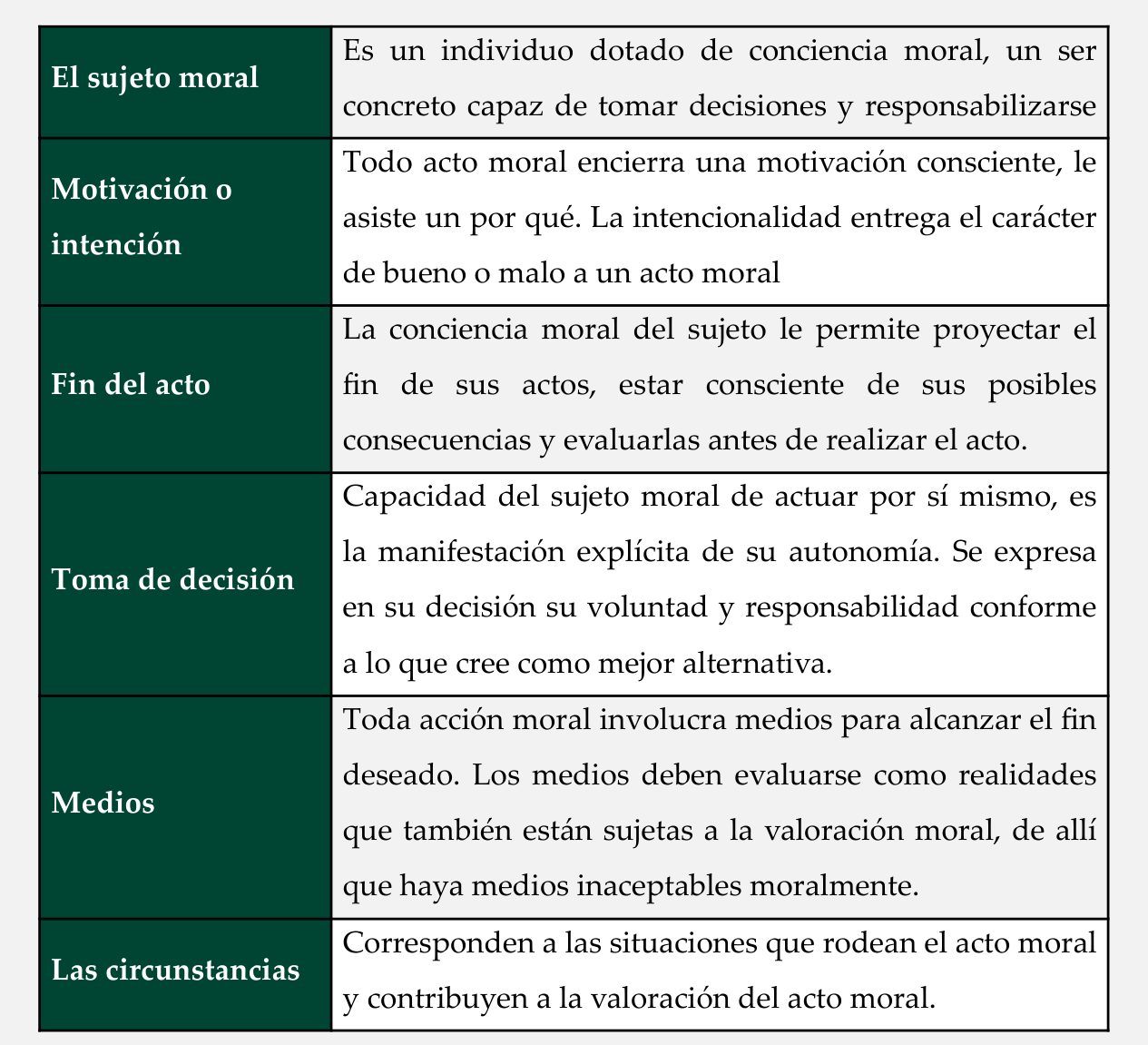
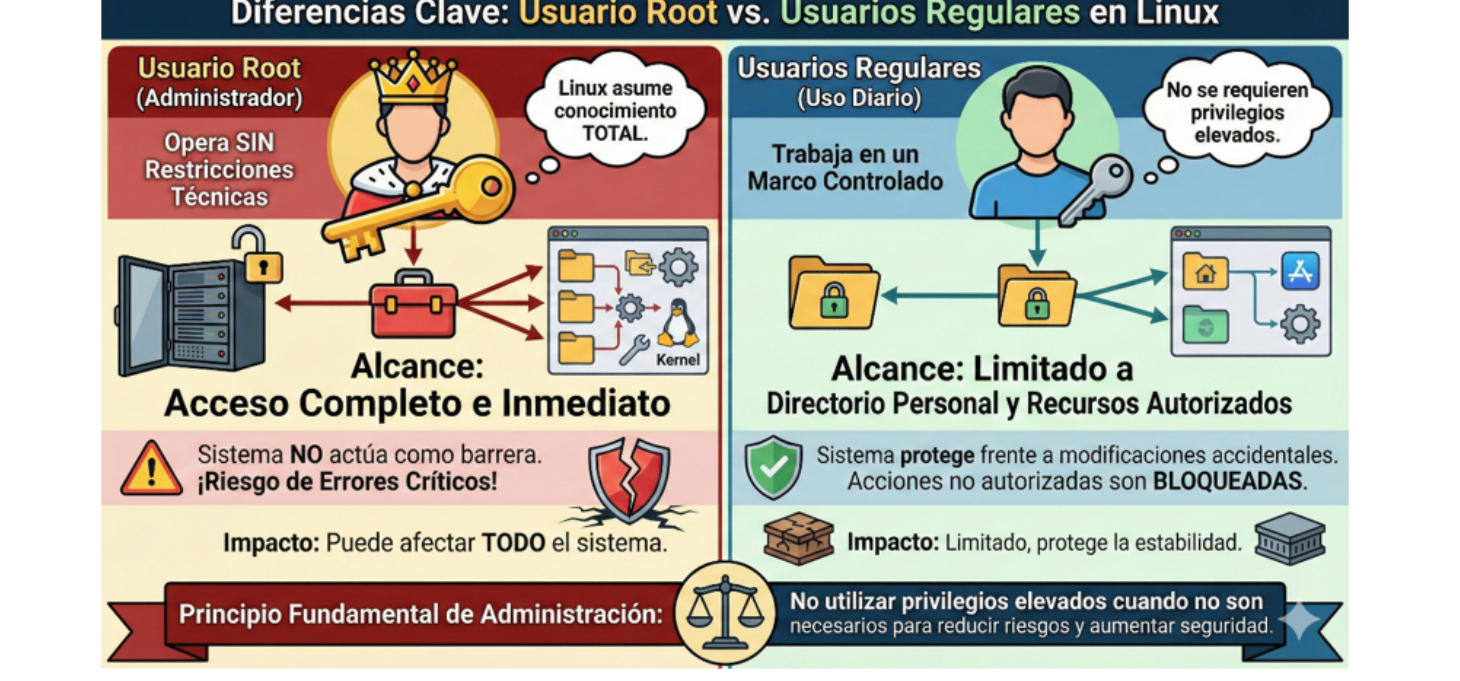
📌 En síntesis: Guía práctica de la estructura jerárquica de archivos (FHS), navegación por terminal, rutas absolutas y relativas, y comandos esenciales.
Guía técnica desarrollada por el equipo de Proyecto Luna para formación profesional y consulta técnica abierta.
📌 Aprendizaje esperado
📌
Aplicar comandos básicos de navegación entre archivos y directorios en sistemas operativos GNU/Linux, a través de la resolución de problemas.
Una vez instalado Linux, el trabajo técnico real no comienza ejecutando servicios complejos ni configuraciones avanzadas, sino comprendiendo quién utiliza el sistema, desde dónde lo hace y con qué nivel de acceso. En entornos reales de trabajo, una gran parte de los errores operativos y de los incidentes de seguridad no se deben a fallas del sistema, sino a una gestión inadecuada de usuarios y a un uso incorrecto de la estructura de archivos. Linux está diseñado para operar en contextos multiusuario desde su concepción. Esto implica que distintos perfiles pueden interactuar simultáneamente con el sistema, cada uno con responsabilidades, permisos y alcances distintos. Comprender la diferencia entre la cuenta administrativa root y las cuentas de usuarios regulares no es solo un conocimiento teórico, sino una condición básica para mantener un entorno ordenado, seguro y funcional. De la misma forma, el sistema de archivos en Linux responde a una organización jerárquica clara y coherente, pensada para separar funciones, proteger información crítica y facilitar la administración del sistema. Navegar incorrectamente por esta estructura, trabajar en rutas equivocadas o manipular archivos sin comprender su ubicación puede provocar errores que afectan tanto al funcionamiento del sistema como a la integridad de la información. En esta semana, el foco se traslada desde la comprensión general del sistema hacia la interacción directa con el entorno operativo, utilizando la línea de comandos como herramienta principal. A través del uso de comandos básicos de navegación y gestión de archivos, se busca que el estudiante desarrolle la capacidad de desplazarse con seguridad por el sistema, organizar directorios de forma lógica y resolver problemas operativos simples, pero frecuentes, en contextos reales de trabajo.
🚀 Introducción
En Linux, la gestión de usuarios no es un aspecto accesorio, sino un componente central del funcionamiento del sistema. Desde su diseño original, Linux fue concebido para operar en entornos donde múltiples personas y procesos interactúan de forma simultánea, compartiendo recursos de manera controlada y segura. Cada acción que se realiza en el sistema ya sea acceder a un archivo, ejecutar un comando o modificar una configuración, se encuentra asociada a una identidad específica. Esta lógica permite establecer límites claros entre los distintos tipos de acceso, proteger la información crítica y mantener el orden operativo del sistema. En contextos organizacionales, una administración inadecuada de las cuentas de usuario puede derivar en errores operativos, pérdida de información o vulnerabilidades de seguridad. Antes de profundizar en la navegación por el sistema de archivos o en la ejecución de comandos, es necesario entender quién está utilizando el sistema y con qué nivel de privilegio lo hace.
🔹 Concepto de cuentas de sistema
Una cuenta de sistema corresponde a un conjunto de credenciales y configuraciones que permiten identificar de forma única a un usuario o a un proceso que interactúa con el sistema operativo. No se trata únicamente de un nombre de usuario visible, sino de una identidad completa que el sistema utiliza para controlar el acceso a recursos y registrar las acciones realizadas. A diferencia de otros sistemas operativos más permisivos, en Linux no existen acciones anónimas. Cada archivo que se crea, cada proceso que se ejecuta y cada cambio que se realiza en el sistema queda asociado a una cuenta específica. Esta característica es clave para mantener la seguridad, el orden y la trazabilidad dentro del entorno operativo.
⚙️ Cuentas de usuario en sistemas GNU/Linux
Internamente, el sistema no trabaja con nombres, sino con identificadores numéricos. Cada cuenta posee un User ID (UID), que permite al sistema reconocer de manera eficiente a cada usuario, y un Group ID (GID), que determina el grupo principal al que pertenece. Estos identificadores son los que el Kernel utiliza para aplicar permisos, controlar accesos y gestionar la ejecución de procesos. Las cuentas de sistema cumplen múltiples funciones. Permiten separar el trabajo de distintos usuarios, personalizar entornos de uso mediante directorios personales y preferencias propias, y facilitar la auditoría de acciones realizadas en el sistema. Gracias a esta estructura, es posible determinar con claridad quién realizó una acción determinada, aspecto fundamental para la resolución de problemas técnicos y la administración del sistema. Además de las cuentas destinadas a personas, Linux utiliza cuentas de sistema para la ejecución de servicios y procesos internos. Estas cuentas, generalmente sin acceso interactivo, permiten que los servicios operen con privilegios limitados, reduciendo el impacto de posibles fallos o incidentes de seguridad.
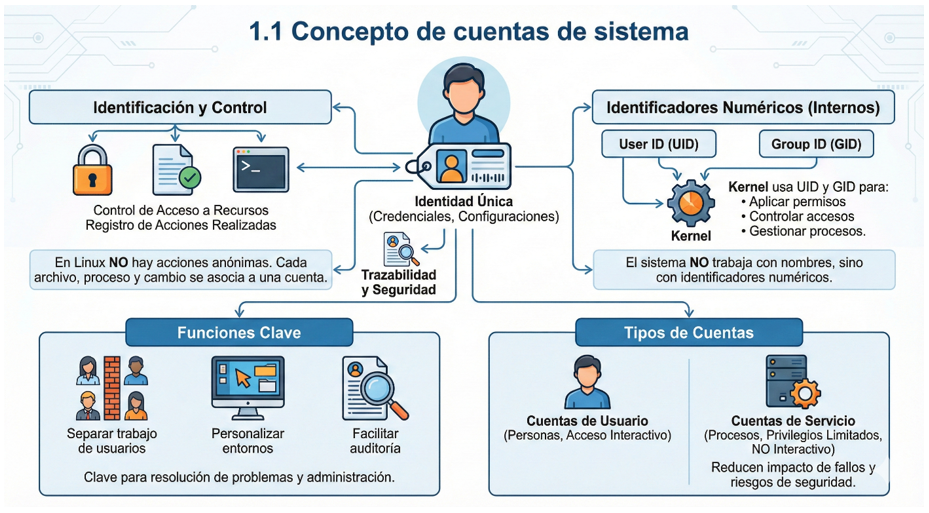 Figura 1. Cuentas de sistema (Fuente: OpenAI (2026))
🔹 Usuario root y su rol administrativo
Dentro del conjunto de cuentas que existen en Linux, la cuenta root ocupa un lugar particular. Se trata del usuario con máximo nivel de privilegios, capaz de realizar cualquier acción sobre el sistema sin restricciones técnicas. Desde la perspectiva del sistema operativo, root es el administrador absoluto: no existen archivos, procesos ni configuraciones que estén fuera de su alcance. El rol principal del usuario root es la administración del sistema. A través de esta cuenta se realizan tareas críticas como la instalación y actualización de software, la configuración de servicios, la creación y eliminación de usuarios, y la modificación de archivos esenciales para el funcionamiento del sistema. Estas acciones permiten mantener el entorno operativo en condiciones adecuadas, pero también implican un alto nivel de responsabilidad. Precisamente por este motivo, el uso de la cuenta root debe ser cuidadoso y deliberado. Al no estar sujeta a las mismas restricciones que las cuentas de usuarios regulares, cualquier error cometido bajo esta identidad puede tener consecuencias graves. Un comando mal ejecutado, una eliminación incorrecta de archivos o una modificación inapropiada de configuraciones puede afectar la estabilidad del sistema completo, e incluso dejarlo inoperativo. En entornos reales de trabajo, no es habitual que los usuarios interactúen de forma cotidiana con la cuenta root. En su lugar, las tareas administrativas se realizan de manera puntual y controlada, evitando mantener sesiones prolongadas con privilegios elevados. Esta práctica reduce el riesgo de errores accidentales y contribuye a una administración más segura del sistema.
🔹 Usuarios regulares y niveles de acceso
Las cuentas de usuarios regulares representan la forma habitual de
interacción con el sistema. A diferencia del usuario root, estas cuentas están diseñadas para realizar tareas cotidianas sin comprometer la integridad ni la seguridad del sistema. Desde la perspectiva del diseño del sistema operativo, esta separación no es una limitación arbitraria, sino una medida intencionada para reducir riesgos y mantener el control del entorno operativo. Un usuario regular puede ejecutar aplicaciones, crear y modificar archivos dentro de su directorio personal, y navegar por gran parte del sistema de archivos. Sin embargo, su acceso se encuentra restringido cuando se trata de archivos críticos del sistema o configuraciones que afectan a otros usuarios. Esta limitación impide que acciones accidentales o maliciosas puedan impactar directamente en el funcionamiento global del sistema. Los niveles de acceso en Linux están estrechamente relacionados con la identidad bajo la cual se ejecutan las acciones. Cada archivo y directorio posee un propietario y un conjunto de permisos que determinan qué operaciones pueden realizarse. En este contexto, los usuarios regulares operan dentro de un marco controlado, donde sus privilegios están claramente definidos y alineados con sus responsabilidades. En entornos empresariales, esta diferenciación resulta esencial. No todos los usuarios requieren el mismo nivel de acceso, ni deben tener la capacidad de modificar elementos críticos del sistema. Al asignar cuentas regulares para las tareas diarias, se establece un equilibrio entre funcionalidad y seguridad, permitiendo que el trabajo se realice de manera eficiente sin exponer innecesariamente al sistema. Desde una perspectiva práctica, trabajar como usuario regular fomenta buenas prácticas en la administración de sistemas. Obliga a comprender la estructura del sistema de archivos, a identificar correctamente los directorios de trabajo y a reconocer cuándo una acción requiere privilegios administrativos. Esta conciencia operativa es clave para prevenir errores comunes y para desarrollar una interacción más responsable con el sistema.
🔹 Diferencias funcionales entre root y usuarios regulares
La principal diferencia entre el usuario root y los usuarios regulares no radica únicamente en tener más permisos, sino en el impacto que pueden tener sus acciones sobre el sistema. Ambos tipos de cuentas permiten interactuar con el entorno operativo, pero lo hacen desde niveles de responsabilidad y alcance completamente distintos. El usuario root opera sin restricciones técnicas. Cualquier comando que se ejecute bajo esta cuenta tiene efecto inmediato sobre el sistema, independientemente de si la acción es correcta o no. Esto permite realizar tareas administrativas esenciales, pero también implica que el sistema no actúa como barrera frente a errores. En este contexto, Linux asume que quien utiliza root sabe exactamente lo que está haciendo. En contraste, los usuarios regulares trabajan dentro de un marco controlado. Sus acciones se limitan principalmente a su directorio personal y a los recursos que el sistema les ha autorizado explícitamente. Esta restricción no impide el trabajo cotidiano, sino que protege al sistema frente a modificaciones accidentales o indebidas. Cuando un usuario regular intenta realizar una acción que excede su nivel de acceso, el sistema simplemente la bloquea. Desde el punto de vista operativo, esta diferencia se manifiesta de forma clara en el uso diario del sistema. Un usuario regular puede navegar por el sistema de archivos, crear y organizar directorios, y gestionar sus propios archivos sin inconvenientes. Sin embargo, no puede modificar configuraciones globales ni alterar archivos críticos del sistema. El usuario root, en cambio, puede intervenir en cualquier parte del sistema, sin importar la ubicación o el tipo de recurso. Esta separación funcional responde a un principio fundamental en la administración de sistemas: no utilizar privilegios elevados cuando no son necesarios. Linux promueve explícitamente este enfoque, ya que reduce el riesgo de errores y contribuye a un entorno más estable y seguro, especialmente en sistemas compartidos o productivos.
⚙️ Estructura del sistema de archivos en GNU/Linux
En Linux, el sistema de archivos no es solo un lugar donde se almacenan documentos, sino la columna vertebral que organiza todo el sistema operativo. Programas, configuraciones, dispositivos y archivos de los usuarios conviven dentro de una misma estructura, diseñada para mantener el orden, facilitar la administración y prevenir errores operativos. A diferencia de otros sistemas operativos que utilizan múltiples unidades identificadas por letras, GNU/Linux emplea una estructura única y centralizada, donde todos los recursos se integran en un solo árbol de directorios. Esta forma de organización permite que el sistema sea coherente, predecible y escalable, independientemente de la cantidad de discos, particiones o dispositivos conectados. Entender esta estructura es fundamental para navegar correctamente por el entorno, ubicar archivos de manera consciente y ejecutar comandos sin provocar efectos no deseados. Muchos errores comunes se deben a fallas técnicas, sino a una navegación incorrecta o a trabajar en ubicaciones que
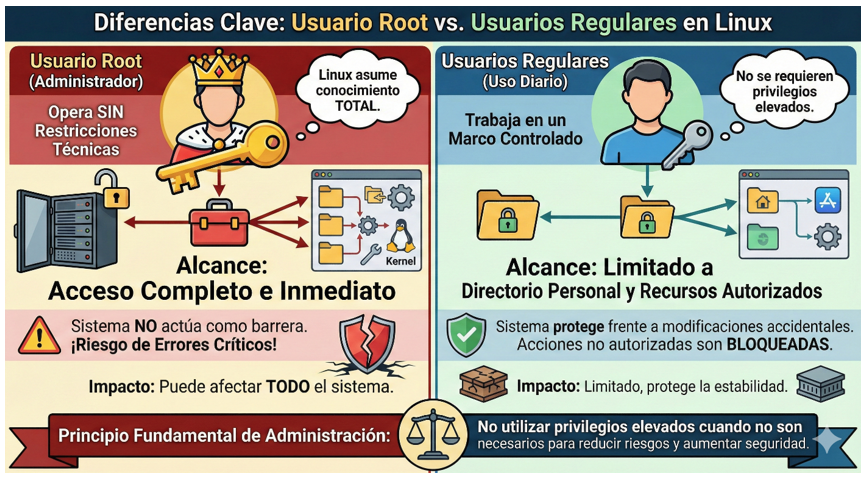 Figura 2. Diferencias entre roles (Fuente: OpenAI (2026))
no corresponden al objetivo de la tarea.
🔹 Organización jerárquica del sistema de archivos
El sistema de archivos se organiza siguiendo una estructura jerárquica, similar a un árbol invertido. En esta estructura existe un único punto de inicio, desde el cual se despliegan todos los demás directorios y archivos del sistema. Este modelo permite organizar la información de forma clara, ordenada y lógica, facilitando tanto el uso cotidiano como la administración técnica. Cada directorio puede contener archivos y subdirectorios, formando niveles que reflejan relaciones funcionales dentro del sistema. Esta jerarquía no es arbitraria: responde a un estándar que define qué tipo de información debe almacenarse en cada ubicación. Gracias a esta organización, es posible predecir dónde se encuentran los archivos del sistema, las configuraciones y los datos de los usuarios, incluso al trabajar en sistemas diferentes. Uno de los beneficios principales de este enfoque es la separación clara de responsabilidades dentro del sistema. Los archivos del sistema operativo, los programas, los datos de los usuarios y los recursos temporales se encuentran organizados en directorios específicos, evitando la mezcla de información y reduciendo el riesgo de modificaciones accidentales. Desde una perspectiva práctica, la organización jerárquica del sistema de archivos permite navegar con mayor seguridad y eficiencia. Saber cómo se relacionan los directorios entre sí ayuda a identificar rutas correctas, a interpretar la ubicación actual y a ejecutar comandos de navegación sin afectar áreas que no corresponden a la tarea que se está realizando.
🔹 El directorio raíz / y su función
Dentro de la estructura de archivos de Linux, el directorio raíz, representado por el símbolo /, constituye el punto de inicio de toda la jerarquía. Todos los demás directorios y archivos del sistema, sin excepción, dependen directa o indirectamente de este directorio. No se trata de un directorio más, sino del nivel superior desde el cual se organiza la totalidad del sistema operativo. El directorio raíz actúa como el contenedor principal de los componentes esenciales del sistema. Bajo él se encuentran los directorios que alojan los programas, las configuraciones, los dispositivos, los datos de los usuarios y los recursos temporales. Esta centralización permite que el sistema mantenga una organización coherente, independientemente del número de discos o particiones que se utilicen. Desde una perspectiva funcional, el directorio raíz permite que Linux integre distintos sistemas de almacenamiento dentro de una única estructura. Discos adicionales, dispositivos externos o particiones independientes se incorporan al sistema mediante puntos de montaje, los
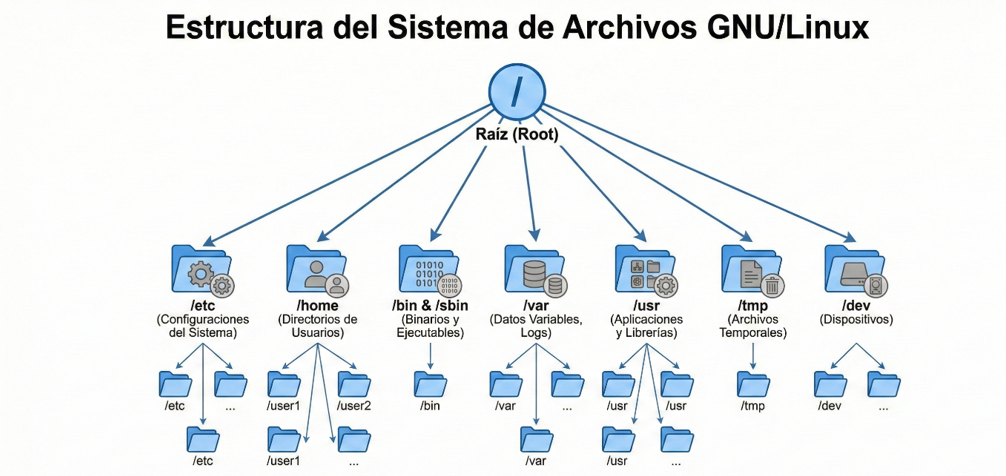 Figura 3. Sistema de archivos (Fuente: OpenAI (2026))
cuales se ubican dentro de esta jerarquía. Para el usuario, todos estos recursos se presentan como parte de un solo árbol de directorios, simplificando el acceso y la navegación. Trabajar correctamente con el directorio raíz implica comprender su carácter crítico. Cualquier modificación realizada directamente en este nivel puede tener impacto en el funcionamiento global del sistema. Por esta razón, el acceso y la manipulación de archivos bajo / suelen estar restringidos a tareas administrativas, mientras que los usuarios regulares interactúan principalmente con subdirectorios específicos, como sus directorios personales.
🔹 Directorios principales del sistema y su función
Dentro de la estructura Linux, los directorios principales cumplen funciones específicas y bien definidas. Esta organización no es arbitraria ni depende de la distribución utilizada, sino que responde a estándares que buscan mantener el sistema ordenado, predecible y fácil de administrar. Uno de los directorios más relevantes para el uso cotidiano es /home. En este directorio se almacenan los directorios personales de los usuarios regulares. Cada usuario dispone de su propio espacio de trabajo, donde puede crear, modificar y organizar archivos sin afectar al resto del sistema. Esta separación facilita el trabajo multiusuario y protege la información personal de cada cuenta. El directorio /root corresponde al directorio personal del usuario root. A diferencia de los directorios ubicados en /home, este espacio se encuentra separado, reforzando la distinción entre las tareas administrativas y el uso cotidiano del sistema. En /etc se concentran los archivos de configuración del sistema. Estos archivos definen el comportamiento de los servicios, la configuración general del sistema operativo y diversos parámetros esenciales para su funcionamiento. Aunque los usuarios regulares pueden navegar por este
directorio, las modificaciones en su contenido están asociadas a tareas administrativas, ya que cualquier cambio puede afectar al sistema completo. El directorio /bin contiene comandos y programas básicos necesarios para el funcionamiento del sistema y para la interacción mínima con el entorno operativo. Estos comandos permiten realizar tareas esenciales como la navegación por el sistema de archivos y la gestión básica de archivos. En sistemas modernos, muchos de estos binarios se encuentran integrados con /usr/bin, manteniendo el mismo propósito funcional. Por su parte, /usr alberga una gran parte del software instalado en el sistema. Dentro de esta jerarquía se encuentran programas, bibliotecas y recursos que no son estrictamente necesarios para el arranque del sistema, pero sí para su uso normal. Este directorio permite separar el núcleo operativo del software adicional, manteniendo una estructura clara y ordenada. El directorio /var está destinado a datos variables que cambian con el uso del sistema. Aquí se almacenan registros de actividad, archivos temporales asociados a servicios y otra información que se modifica constantemente durante la operación normal del sistema. Esta separación permite identificar fácilmente los datos dinámicos y facilita su gestión. Finalmente, /tmp se utiliza para almacenar archivos temporales creados por aplicaciones y procesos del sistema. Su contenido es transitorio y está pensado para datos que no necesitan persistir a largo plazo. Este directorio cumple un rol clave en el funcionamiento de muchas aplicaciones, proporcionando un espacio común para operaciones temporales.
🔹 Directorio personal del usuario /home
El directorio /home cumple un rol central en la experiencia cotidiana de uso de Linux. En este espacio se alojan los directorios personales de los usuarios regulares, constituyendo su entorno de trabajo principal dentro del sistema. Cada usuario dispone de un subdirectorio propio, identificado generalmente por su nombre de usuario, donde puede almacenar archivos, organizar carpetas y desarrollar sus tareas sin interferir con otros usuarios. Este diseño refuerza la naturaleza multiusuario de Linux. Al asignar a cada cuenta un espacio independiente, el sistema garantiza la separación de información y reduce el riesgo de que las acciones de un usuario afecten el trabajo de otro. Desde el punto de vista operativo, esto permite que múltiples personas utilicen el mismo sistema de forma simultánea, manteniendo un orden claro en la gestión de archivos. Dentro del directorio personal se concentran no solo los archivos creados por el usuario, sino también configuraciones específicas de su entorno de trabajo. Preferencias de aplicaciones, configuraciones de la terminal y ajustes personales se almacenan en este espacio, permitiendo que cada cuenta mantenga su propio comportamiento y apariencia, incluso cuando se comparte el mismo sistema operativo.
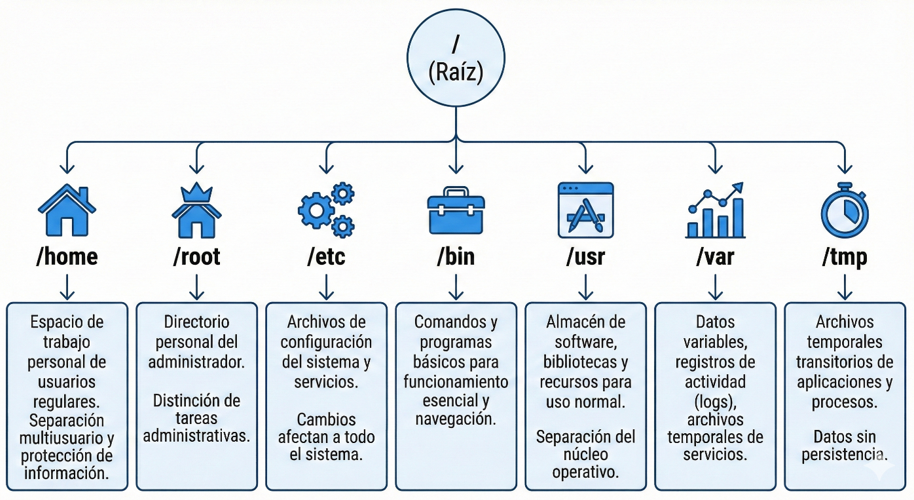 Figura 4. Directorios principales (Fuente: OpenAI (2026))
En la práctica, la mayoría de las tareas cotidianas se realizan desde el directorio personal. Navegar, crear directorios, copiar archivos y organizar información son acciones que normalmente se ejecutan dentro de /home, evitando así la manipulación innecesaria de directorios críticos del sistema. Esta forma de trabajo no solo es más segura, sino que también facilita el aprendizaje y la resolución de problemas operativos básicos.
🔹 Importancia de la estructura de directorios para la seguridad y el
orden La organización jerárquica de Linux no es al azar; es una arquitectura diseñada para ser robusta en entornos de servidor y multiusuario. Su importancia radica en tres pilares fundamentales: Seguridad mediante el Principio de Privilegio Mínimo Al separar los archivos en directorios específicos, el sistema puede aplicar reglas de acceso estrictas.
-
Los archivos críticos del núcleo están en carpetas donde un usuario regular no tiene permiso de escritura (/bin, /boot, /etc).
-
Esto garantiza que, aunque un usuario cometa un error o sufra un ataque de malware en su carpeta personal, el sistema operativo permanecerá intacto y funcional. Orden y Estándar FHS Gracias a que Linux sigue una estructura estandarizada, un administrador puede gestionar cualquier servidor, sin importar la distribución (Ubuntu, Red Hat, Debian).
-
Eficiencia: si necesitas cambiar la configuración de red, sabes que está en /etc. Si necesitas revisar por qué falló el sistema, vas a /var/log. No pierdes tiempo buscando archivos dispersos.
-
Escalabilidad: permite que el sistema crezca. Se pueden añadir nuevos discos duros y “anclarlos” a carpetas existentes sin que el usuario note el cambio. Independencia de Datos y Sistema La estructura permite separar físicamente el sistema operativo de los datos de los usuarios.
-
Es común que /home esté en un disco físico distinto a / (la raíz).
-
Beneficio técnico: si el sistema operativo falla y requiere ser reinstalado, se puede formatear la raíz sin tocar los archivos de los usuarios. Esto es vital en entornos organizacionales para asegurar la continuidad operacional. Prevención de Errores Operativos El diseño jerárquico obliga al usuario a ser consciente de su ubicación. La distinción entre rutas absolutas y relativas ayuda a evitar que un comando de borrado o movimiento afecte a archivos equivocados.
⚙️ Navegación por el sistema de archivos
La navegación por el sistema de archivos es una de las habilidades operativas más importantes en Linux. A diferencia de los entornos gráficos, donde el desplazamiento se realiza de forma visual, en la línea de comandos el usuario debe ser plenamente consciente de dónde se encuentra dentro del sistema y qué ruta está utilizando para ejecutar una acción. Muchos errores al trabajar en Linux no se producen por desconocer un comando, sino por ejecutarlo desde una ubicación incorrecta. Comprender cómo se organiza el recorrido dentro del sistema de archivos permite desplazarse de manera segura, construir comandos precisos y evitar impactos no deseados sobre archivos o directorios que no forman parte de
la tarea que se desea realizar.
🔹 Concepto de ruta en GNU/Linux
En Linux, una ruta representa la ubicación exacta de un archivo o directorio dentro del sistema de archivos. Funciona como una dirección que le indica al sistema operativo dónde se encuentra un recurso específico, partiendo siempre desde un punto definido dentro de la jerarquía. Una ruta se construye como una secuencia de directorios separados por el carácter /, el cual indica el recorrido que debe seguirse dentro del árbol de directorios. Este mecanismo permite identificar de forma precisa cualquier archivo o directorio, independientemente de cuántos niveles de profundidad tenga dentro del sistema. El uso correcto de las rutas es fundamental al trabajar en la línea de comandos. Cada vez que se ejecuta un comando que interactúa con archivos o directorios, el sistema necesita saber exactamente a qué ubicación se hace referencia. Una ruta mal construida o interpretada puede provocar errores, como trabajar sobre un directorio equivocado o afectar archivos que no forman parte del objetivo de la tarea.
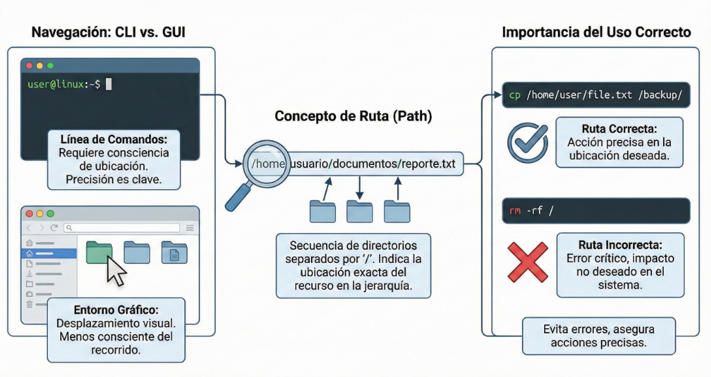 Figura 5. Rutas del sistema (Fuente: OpenAI (2026))
🔹 Rutas absolutas
Una ruta absoluta es aquella que indica la ubicación de un archivo o directorio partiendo siempre desde el directorio raíz (/). Este tipo de ruta describe el recorrido completo dentro del sistema de archivos, sin depender del lugar en el que se encuentre actualmente el usuario. Las rutas absolutas se reconocen fácilmente porque siempre comienzan con el carácter /. Al utilizar una ruta absoluta, el sistema no necesita interpretar el contexto del usuario, ya que la ubicación está definida de forma explícita y sin ambigüedades. Las rutas absolutas ofrecen mayor precisión y seguridad. Son especialmente útiles en scripts, configuraciones y tareas administrativas, donde es fundamental que el sistema acceda siempre a la misma ubicación, independientemente de desde dónde se ejecute el comando.
🔹 Rutas relativas
Una ruta relativa define la ubicación de un archivo o directorio en función de la posición actual del usuario dentro del sistema de archivos. A diferencia de las rutas absolutas, este tipo de ruta no comienza desde el directorio raíz, sino que se interpreta a partir del directorio en el que se está trabajando en ese momento. El uso de rutas relativas permite desplazarse de forma más rápida y Tipo de Ruta ¿Cómo empieza? ¿Desde dónde cuenta? ¿Cuándo usarla? Absoluta Con / Desde la raíz (el origen) Cuando el destino está muy lejos o en otra rama del sistema. Relativa Con letra o. Desde tu ubicación actual Cuando el destino es una sub- carpeta o quieres subir un nivel. Tabla 1. Diferencias entre rutas absolutas y rutas relativas Fuente: elaboración propia
flexible dentro de la estructura de directorios, especialmente cuando se trabaja de manera interactiva en la terminal. Sin embargo, su correcta interpretación depende de conocer con precisión la ubicación actual, ya que una misma ruta relativa puede apuntar a lugares distintos según el contexto. Muchos errores operativos se producen al utilizar rutas relativas sin verificar previamente el directorio de trabajo. Ejecutar comandos de creación, copia o eliminación desde una ubicación incorrecta puede afectar archivos no deseados, incluso cuando el comando en sí es correcto.
🔹 Identificación de la ubicación actual
Al trabajar en la línea de comandos de Linux, el sistema siempre mantiene una referencia clara del directorio en el que el usuario se encuentra operando, conocido como directorio de trabajo actual. Todas las rutas relativas y muchas acciones sobre archivos dependen directamente de esta ubicación.
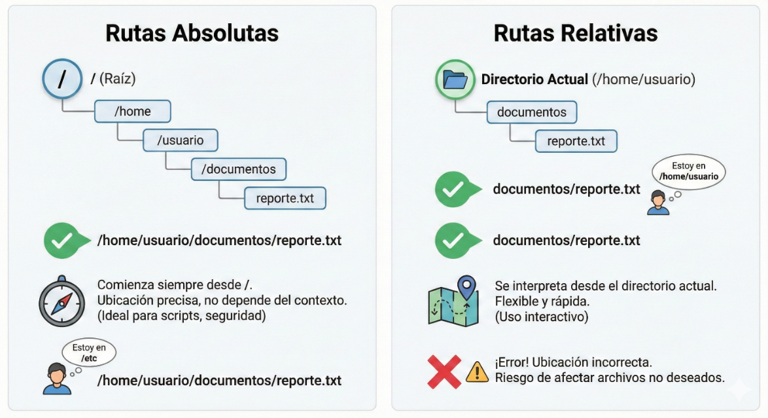 Figura 6. Rutas relativas y absolutas (Fuente: OpenAI (2026))
Identificar la ubicación actual es algo básico. Antes de crear, mover o eliminar archivos, es necesario confirmar desde qué punto del sistema se está ejecutando el comando. Una ubicación incorrecta puede provocar resultados no deseados, incluso cuando el comando utilizado es técnicamente correcto. Linux proporciona mecanismos simples para conocer esta información, permitiendo al usuario orientarse dentro del sistema de archivos y tomar decisiones conscientes al momento de navegar o gestionar recursos. Esta verificación resulta especialmente relevante cuando se trabaja con rutas relativas o cuando se realizan cambios frecuentes entre distintos directorios.
💻 Comandos básicos de navegación
La navegación en Linux a través de la Shell se basa en un conjunto reducido de instrucciones simples, pero fundamentales. Estos comandos permiten desplazarse por el sistema de archivos, identificar la ubicación actual y visualizar el contenido de los directorios. Su correcto uso es clave para interactuar de forma segura y eficiente con el sistema. Antes de movernos entre directorios o manipular archivos, es imprescindible saber dónde estamos ubicados dentro del sistema. Para ello, Linux dispone de un comando específico que cumple esta función de forma directa
🔹 Comando pwd
El comando pwd (print working directory) se utiliza para mostrar la ruta completa del directorio en el que el usuario se encuentra actualmente trabajando. Al ejecutarlo, el sistema devuelve una ruta absoluta que indica con precisión la ubicación actual dentro de la jerarquía de directorios.
Este comando no modifica el sistema ni altera archivos; su función es exclusivamente informativa. A pesar de su simplicidad, pwd resulta esencial para evitar errores operativos, especialmente cuando se trabaja con rutas relativas o se ejecutan comandos que afectan archivos y directorios. En comando, pwd permite:
- Confirmar el directorio de trabajo antes de ejecutar una acción.
- Verificar desplazamientos realizados con el comando cd.
- Orientarse rápidamente dentro de estructuras de directorios profundas. El uso de pwd fomenta una navegación consciente y reduce el riesgo de ejecutar comandos desde ubicaciones incorrectas, una de las causas más comunes de errores en entornos de producción.
🔹 Comando ls
El comando ls (list) se utiliza para listar el contenido de un directorio. Es uno de los comandos más usados en Linux, ya que permite visualizar archivos y directorios antes de interactuar con ellos, evitando acciones a ciegas dentro del sistema. Al ejecutarse sin parámetros, ls muestra los elementos contenidos en el directorio actual. Esto permite al usuario identificar rápidamente qué archivos o carpetas existen en la ubicación donde se encuentra trabajando, facilitando la navegación y la toma de decisiones antes de ejecutar otros comandos. En el trabajo cotidiano, ls cumple un rol clave como herramienta de verificación. Antes de desplazarse a un directorio, copiar archivos o eliminar contenido, es recomendable listar su contenido para confirmar que se está operando sobre los elementos correctos. Esta práctica reduce errores y mejora la precisión al trabajar una shell.
Además, ls permite adaptarse a distintas necesidades de visualización mediante opciones adicionales. Por ejemplo, puede mostrar información más detallada de los archivos, incluir elementos ocultos o presentar el contenido en distintos formatos. Sin profundizar aún en todas sus variantes, es importante reconocer que ls no solo muestra nombres, sino que ayuda a comprender la estructura y organización del directorio en el que se está trabajando. Una de las facultades que tiene este comando son sus opciones. En Linux, las opciones suelen empezar con un guion “- “. Para comenzar, estas cuatro opciones son esenciales de aprender:
-
ls -l (Formato largo): muestra detalles técnicos como el propietario, el tamaño, los permisos y la fecha de última modificación.
-
ls -a (Todo/All): muestra los archivos ocultos (aquellos que empiezan con un punto, como. bashrc). En Linux, los archivos de configuración suelen estar ocultos para evitar borrarlos por error.
-
ls -h (Human-readable): se usa junto con -l (ls -lh) para que el tamaño de los archivos se vea en KB, MB o GB en lugar de bytes.
-
ls -R (Recursivo): muestra el contenido de la carpeta actual y de todas las subcarpetas que haya dentro.
🔹 Comando cd
El comando cd (change directory) se utiliza para desplazarse entre directorios dentro del sistema de archivos. A través de este comando, el usuario puede cambiar su ubicación actual y moverse por la estructura jerárquica de Linux de forma controlada. El uso de cd implica siempre un cambio de contexto. Cada vez que se ejecuta, el directorio de trabajo actual se actualiza, y a partir de ese momento todas las rutas relativas y acciones posteriores se interpretan desde la nueva ubicación. Por esta razón, el uso correcto de cd está estrechamente ligado a la comprensión de rutas y a la verificación constante de la ubicación actual.
En comando, cd permite:
-
Acceder a subdirectorios para continuar la navegación.
-
Retroceder dentro de la estructura del sistema de archivos.
-
Moverse rápidamente entre distintas ubicaciones de trabajo. Este comando acepta tanto rutas absolutas como rutas relativas, lo que le otorga flexibilidad, pero también exige atención. Un desplazamiento incorrecto puede llevar al usuario a trabajar en un directorio distinto al esperado, generando confusión o errores operativos. El uso del comando cd, combinado con pwd y ls, permite desarrollar una navegación ordenada y segura por el sistema de archivos. Estos tres comandos conforman la base para interactuar con GNU/Linux desde la terminal y son fundamentales para ejecutar correctamente las tareas prácticas abordadas en esta semana. Formas de uso comunes: Existen ciertas combinaciones que se deben dominar para ganar velocidad y eficiencia:
-
cd / (Ir a la raíz): te lleva directamente al origen del sistema, sin importar dónde estés.
-
cd (Solo, sin argumentos): es el comando “regreso a casa”. Te lleva instantáneamente a tu directorio personal (/home/usuario).
-
cd ~ (Ir al Home): tiene el mismo efecto que el anterior. El símbolo ~ es un alias de tu carpeta personal.
-
cd .. (Subir un nivel): utiliza rutas relativas para llevarte al directorio “principal” del actual. Si estás en /home/usuario/Descargas, al ejecutarlo irás a /home/usuario.
-
cd - (Volver atrás): te lleva al último directorio en el que estuviste antes del actual. Es como el botón “regresar” de un navegador web.
Combinación con Rutas (Absolutas y Relativas): Con ruta absoluta: cd /var/log (No importa dónde estés, vas a los logs). Con ruta relativa: si estás en /etc, y quieres ir a /etc/default, basta con escribir cd default. Errores Comunes:
-
Espacios en nombres de carpetas: si una carpeta se llama Mis Documentos, el comando cd Mis Documentos fallará porque Linux pensará que Documentos es un segundo argumento. Para solucionar este error se usa comillas cd “Mis Documentos” o backslash en el espacio cd Mis\ Documentos.
-
Confundir cd.. con cd ..: en Linux, el espacio entre el comando y los puntos es obligatorio. cd.. arrojará un error de “comando no encontrado”.
-
Intentar entrar en archivos: cd solo funciona con directorios. Si intentas hacer cd archivo.txt, el sistema te dirá “Not a directory”.
🔹 Uso combinado de comandos de navegación
Los comandos de navegación en Linux no se utilizan de forma aislada, sino combinados de manera continua para orientarse y desplazarse correctamente dentro del sistema de archivos. La navegación surge de la interacción entre pwd, ls y cd, los cuales permiten al usuario confirmar su ubicación, visualizar el contenido de los directorios y moverse entre ellos de forma controlada. Un flujo de navegación podría ser de la siguiente manera:
-
pwd: confirma dónde está antes de moverse.
-
ls -F: revisa qué carpetas hay disponibles para entrar (el argumento -F añade una / al final de los nombres de carpetas para distinguirlas de los archivos).
-
cd: se desplaza al objetivo.
-
ls: verifica que llegó al lugar correcto y ve el contenido. Uso combinado: Exploración: no siempre se necesita entrar a una carpeta para saber qué hay dentro. Puedes usar ls pasándole una ruta como argumento: ls -l /etc/network (Ver la configuración de red sin moverte de tu carpeta personal). Saltar y regresar: si estás trabajando en tu carpeta personal y necesitas ir a /var/log para revisar un error, y luego volver: 1. cd /var/log 2. (Ver el error) 3. cd - (Regresas instantáneamente a la carpeta anterior). Rutas mixtas: puedes combinar el uso de .. para subir y luego bajar a otra rama: cd ../../etc (Subir dos niveles y entrar en etc).
🔹 Errores comunes de navegación
Mientras se navega por el sistema de archivos en Linux, muchos errores no se deben a desconocimiento de los comandos, sino a una mala interpretación de la ubicación actual o de las rutas utilizadas. Identificar estos errores permite evitarlos y trabajar de forma más segura desde nuestra Shell. Uno de los errores más frecuentes es ejecutar comandos sin verificar el directorio de trabajo actual. Omitir el uso de pwd antes de realizar acciones puede llevar a crear, mover o eliminar archivos en ubicaciones incorrectas, generando confusión o pérdida de información. Otro error común es confundir rutas relativas con rutas absolutas. Utilizar una ruta relativa asumiendo una ubicación distinta a la real puede provocar que el sistema busque archivos en directorios equivocados o que los
comandos no funcionen como se espera. También es habitual intentar acceder a directorios inexistentes o escribir mal el nombre de una ruta. En estos casos, el sistema responde con mensajes de error que indican que la ruta no existe, lo cual no representa una falla del sistema, sino una referencia incorrecta por parte del usuario. Algunos usuarios olvidan listar el contenido de un directorio antes de desplazarse o ejecutar acciones sobre él. No utilizar ls como paso previo aumenta la probabilidad de equivocarse, especialmente en estructuras de directorios complejas. Es importante verificar cada uno de los comandos que se digiten dentro de la consola para evitar así errores desafortunados dentro del sistema.
📌 Gestión básica de archivos y directorios
Una vez que se aprende a moverse por el sistema de archivos, el siguiente paso natural es empezar a organizar información. Esto implica crear directorios, generar archivos y ordenarlos de manera lógica según la actividad que se esté realizando. La gestión básica de archivos y directorios no tiene que ver solo con aprender comandos, sino con adoptar buenas prácticas de orden. Trabajar con una estructura clara facilita la navegación, reduce errores y permite mantener el control sobre los archivos, especialmente cuando un proyecto o trabajo comienza a crecer.
🔹 Creación de directorios (mkdir)
El comando mkdir (make directory) se utiliza para crear directorios nuevos dentro del sistema. Es una de las primeras herramientas que se usan al comenzar a organizar datos, ya sea para separar documentos, agrupar archivos por temática o estructurar un proyecto.
En el uso diario, crear un directorio suele ser el primer paso antes de guardar archivos en él. Por ejemplo, al iniciar un trabajo, es habitual crear una carpeta específica para evitar mezclar archivos con otros contenidos del directorio actual. mkdir permite realizar esta tarea de forma rápida y directa desde la terminal. Algo importante a considerar es desde dónde se ejecuta el comando. El directorio se creará en la ubicación actual, por lo que conviene verificar previamente dónde se está trabajando. Esta simple comprobación evita generar carpetas en lugares incorrectos, algo muy común cuando se está comenzando a usar la línea de comandos. También es habitual utilizar mkdir para crear estructuras simples de directorios que luego se irán completando con archivos. Esta práctica fomenta el orden desde el inicio y ayuda a mantener una organización clara a medida que el trabajo avanza. Cabe mencionar que mkdir no modifica archivos existentes ni afecta al sistema más allá de la creación del directorio indicado.
🔹 Creación de archivos (touch)
El comando touch se utiliza para crear archivos vacíos de forma rápida. Es especialmente útil cuando se necesita preparar una estructura de trabajo antes de comenzar a editar o completar archivos con contenido.
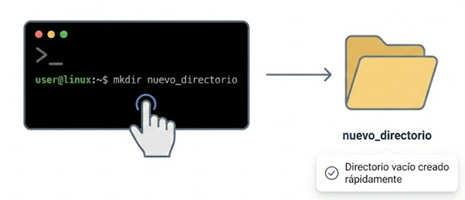 Figura 7. Comando mkdir (Fuente: OpenAI (2026))
En la práctica, touch se usa mucho para crear archivos base, como documentos de texto, archivos de configuración simples o archivos que más adelante serán modificados por otros comandos o aplicaciones. En lugar de abrir un editor, escribir algo y guardar, touch permite dejar listo el archivo en un solo paso.
🔹 Copiar y mover archivos y directorios (cp, mv)
En el uso común de Linux, copiar y mover archivos es una acción constante. Para ello se utilizan principalmente los comandos cp y mv, los cuales permiten reorganizar información sin necesidad de recurrir a un entorno gráfico. El comando cp se utiliza para copiar archivos o directorios, manteniendo el original intacto. Es común usarlo cuando se desea crear respaldos, duplicar archivos para trabajar sobre una versión alternativa o copiar contenido hacia otra ubicación del sistema. Antes de copiar, conviene verificar tanto el origen como el destino para evitar duplicaciones innecesarias o copias en lugares incorrectos. Por su parte, mv permite mover archivos o directorios de una ubicación a otra. A diferencia de cp, el archivo original deja de existir en su ubicación inicial. En la práctica, mv se utiliza para reorganizar estructuras de directorios o cambiar archivos de lugar a medida que un proyecto crece. También puede emplearse para renombrar archivos, ya que mover un
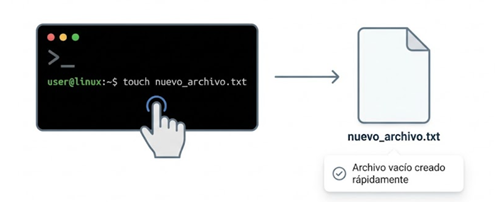 Figura 8. Comando Touch (Fuente: OpenAI (2026))
archivo dentro del mismo directorio con un nombre distinto produce ese efecto.
🔹 Eliminación de archivos y directorios (rm, rmdir)
La eliminación de archivos y directorios es una de las acciones que exige mayor cuidado en Linux. Los comandos rm y rmdir permiten eliminar contenido de forma directa, sin pasar por una papelera de reciclaje. El comando rm se utiliza para eliminar archivos y, en algunos casos, directorios. Una vez ejecutado, el archivo deja de existir, por lo que es fundamental verificar previamente qué se va a eliminar y desde qué ubicación se está ejecutando el comando. Un error común es eliminar archivos correctos, pero desde el directorio equivocado. El comando rmdir, en cambio, se emplea para eliminar directorios vacíos. Su uso es más limitado, pero resulta útil cuando se desea limpiar estructuras que ya no se utilizan. Si el directorio contiene archivos, el sistema no permitirá su eliminación mediante este comando.
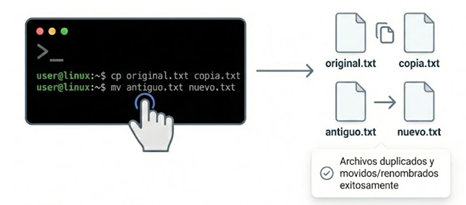 Figura 9. Comandos cp y mv (Fuente: OpenAI (2026))
🔹 Visualización de contenido de archivos (cat)
El comando cat se utiliza para mostrar el contenido de archivos de texto directamente en la terminal. Es una herramienta simple, pero muy útil cuando se necesita revisar rápidamente un archivo sin abrir un editor. Usar cat permite verificar el contenido de archivos pequeños, revisar configuraciones simples o comprobar que un archivo contiene la información esperada antes de continuar con otra acción. Es común utilizarlo luego de crear archivos con touch o después de copiar o mover contenido.
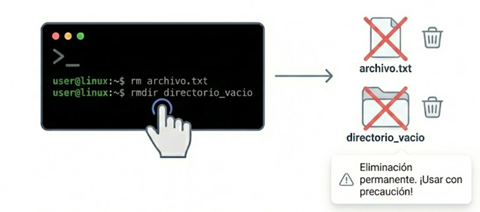 Figura 10. Comando rm y rmdir (Fuente: OpenAI (2026))
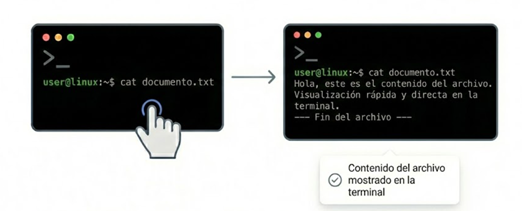 Figura 11. Comando cat (Fuente: OpenAI (2026))
📌 Resolución de problemas operativos en Linux
En el trabajo diario con Linux, la mayoría de los problemas operativos no se deben a fallos del sistema ni a errores en los comandos utilizados, sino a una combinación de tres factores: el tipo de usuario que ejecuta la acción, la ubicación desde la cual se trabaja y la organización del sistema de archivos. Errores como accesos denegados, comandos que no producen el resultado esperado o archivos creados en ubicaciones incorrectas suelen originarse al operar fuera del contexto adecuado. En muchos casos, basta con verificar el directorio de trabajo actual, confirmar el tipo de cuenta utilizada y revisar la estructura de directorios antes de asumir que se trata de un problema mayor. Adoptar una forma de trabajo ordenada, utilizando el directorio personal para las tareas cotidianas y navegando conscientemente por el sistema de archivos, permite reducir significativamente este tipo de inconvenientes. De este modo, la resolución de problemas se convierte más en un ejercicio de análisis del contexto que en la aplicación de soluciones complejas.
📌 Relevancia: ¿para qué sirve esto en producción?
Dominar la navegación y gestión de archivos no es un ejercicio académico; es la base para no quedar fuera de juego en la industria TI. En cualquier empresa, esto se traduce en tres puntos clave:
-
Administración a ciegas: la mayoría de los servidores en la nube (AWS, Azure) o bases de datos no tienen ventanas ni mouse. Si no sabes moverte con cd, ls y pwd, sencillamente no puedes trabajar. En Linux, la terminal es tus ojos y tus manos.
-
Operación segura: un técnico que hace todo como root es un peligro para la empresa. Dominar la gestión de archivos como usuario regular te permite organizar datos y resolver problemas sin poner en riesgo la estabilidad del sistema operativo. Esto se llama “Continuidad Operacional”.
-
Base para automatizar (Scripts): hoy nada se hace a mano. Pero no puedes programar un script de respaldo o seguridad si no entiendes las rutas absolutas y relativas. Lo que se debe dominar es necesario para luego escribir los códigos complejos de administración y ciberseguridad en servidores dedicados.
En esta semana se abordaron los fundamentos necesarios para interactuar de manera efectiva con Linux desde la línea de comandos. A través del reconocimiento de los distintos tipos de usuarios, la comprensión de la estructura del sistema de archivos y el uso de comandos básicos de navegación y gestión, se desarrollaron habilidades orientadas al trabajo ordenado y consciente dentro del sistema. El énfasis estuvo puesto en comprender el contexto antes de actuar: identificar la ubicación actual, reconocer el tipo de cuenta utilizada y trabajar en directorios adecuados según la tarea a realizar. Esta forma de operar permite reducir errores comunes y favorece un uso más seguro y eficiente del sistema operativo. Los aprendizajes desarrollados en esta semana constituyen una base esencial para enfrentar escenarios reales de Linux y preparan el camino para contenidos posteriores, donde se profundizará en la administración de permisos, servicios y configuraciones del sistema.
💡 Conclusión
-
Petersen, R. (2008). Linux: Manual de referencia (6ª ed.). McGraw-Hill
-
Rohaut, S. (2021). Dominar la administración del sistema Linux: (6.ª ed.). Ediciones ENI.
-
Shotts, W. (2019). The Linux command line: A complete introduction (2ª ed.)
🚀 Potencia tus proyectos tecnológicos con Proyecto Luna
En Proyecto Luna desarrollamos arquitectura de software de alto rendimiento, optimización de bases de datos críticas y soluciones aplicadas de inteligencia artificial y automatización para empresas y profesionales.
- 💼 Soluciones de ingeniería: Conoce nuestras capacidades y casos de estudio en proyectoluna.com/work/.
- 🛡️ Seguridad y auditoría: Orientación técnica y respuesta ante incidentes en ¿Te han hackeado?.
- 📩 Contacto directo: Escríbenos a través de nuestro formulario de contacto o a
contacto@proyectoluna.com.