📌 En síntesis: Estrategias de respaldo en Windows Server: configuración de Windows Server Backup, Instantáneas de Volumen (VSS) y procedimientos de restauración.
Guía técnica desarrollada por el equipo de Proyecto Luna para formación profesional y consulta técnica abierta.
Introducción En el mundo actual de la informática, la protección de datos es un aspecto crítico para garantizar la continuidad operativa de las organizaciones. Las políticas de respaldo y recuperación de desastres son esenciales para minimizar el impacto de posibles fallos del sistema, pérdida de datos o desastres imprevistos. Para ello, existen diversas tecnologías y enfoques, entre los que destacan el respaldo, las copias de sombra (Shadow Copy) y las configuraciones de RAID. Este documento te guiará a través de los pasos para configurar estas tecnologías en un entorno simulado utilizando Windows Server 2019, con el fin de comprender su implementación y su papel en la protección de datos. En el diagrama siguiente se ilustra cómo el servicio VSS (Volume Shadow Copy Service) se coordina con solicitantes, escritores y proveedores para crear la instantánea de un volumen.
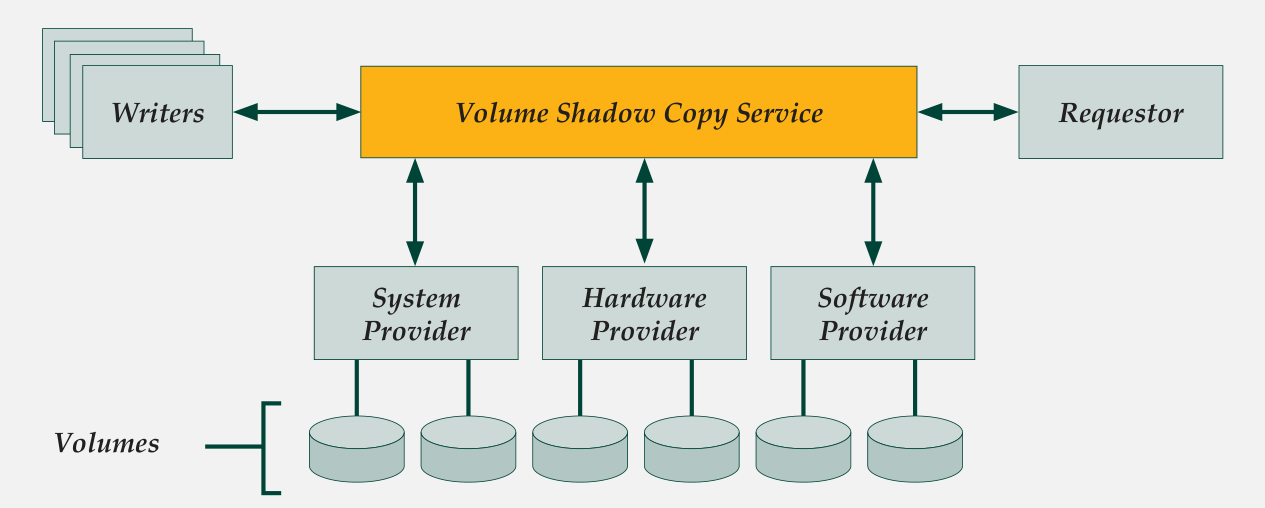 Figura 1: Diagrama arquitectónico del servicio de instantáneas de volumen.
Writers Requestor Volume Shadow Copy Service Volumes System Provider Hardware Provider Software Provider
- Copia de seguridad Windows Server ofrece la capacidad de realizar copias de seguridad (backup) de manera automatizada, personalizable y configurable. Elegir una estrategia de copia de seguridad adecuada a las necesidades de la organización es esencial para protegerse contra la pérdida de datos. Existen varios tipos de copias de seguridad:
-
Completa: esta modalidad transfiere una copia de todos los datos asociados a una copia de seguridad, independientemente de las modificaciones realizadas desde la última copia.
-
Diferencial: copia todos los datos modificados desde la última copia de seguridad completa.
-
Incremental: copia todos los datos que han cambiado desde la última copia de seguridad, ya sea completa o incremental. Tipo Ventajas Desventajas Backup completo - La forma más segura de proteger los datos. - Puede restaurar su sistema o dispositivo a su estado original. - Grandes y tardan en crearse. - Pueden requerir mucho espacio de almacenamiento. Backup diferencial - Más pequeñas y rápidas que las copias de seguridad completas. - Ocupan menos espacio de almacenamiento. - No pueden restaurar su sistema o dispositivo a un estado anterior a la última copia de seguridad completa. Backup incremental - Más pequeñas y rápidas que las copias de seguridad completas o diferenciales. - Ocupan menos espacio de almacenamiento. - Pueden requerir varias copias para restaurar su sistema o dispositivo a un estado anterior. Tabla 1. Tipos de copias de seguridad.
La elección de la mejor opción de copia de seguridad dependerá de las necesidades específicas de cada organización:
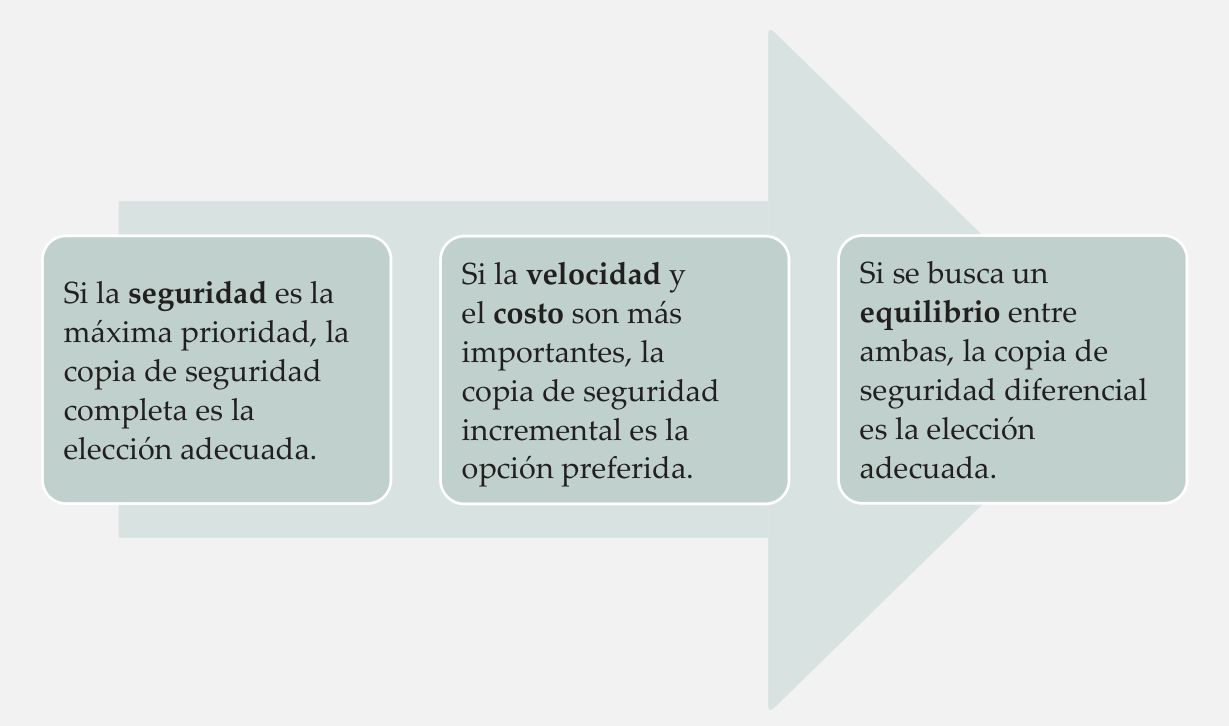 Figura 2: Elección de copia de seguridad.
En general, se recomienda utilizar una combinación de copias de seguridad completas, diferenciales e incrementales para garantizar la máxima seguridad y capacidad de recuperación de datos.
📌 Shadow Copy (instantáneas)
En Windows Server, Shadow Copy permite crear versiones previas de archivos y carpetas mediante el servicio Volume Shadow Copy Service (VSS). Estas copias pueden generarse manual o automáticamente y se utilizan para restaurar datos, clonar sistemas de archivos, crear imágenes para máquinas virtuales y mejorar la protección ante desastres. Facilitan la recuperación de información en caso de modificaciones o eliminaciones accidentales. Si la seguridad es la máxima prioridad, la copia de seguridad completa es la elección adecuada. Si la velocidad y el costo son más importantes, la copia de seguridad incremental es la opción preferida. Si se busca un equilibrio entre ambas, la copia de seguridad diferencial es la elección adecuada.
📌 Instalación de Windows Server Backup
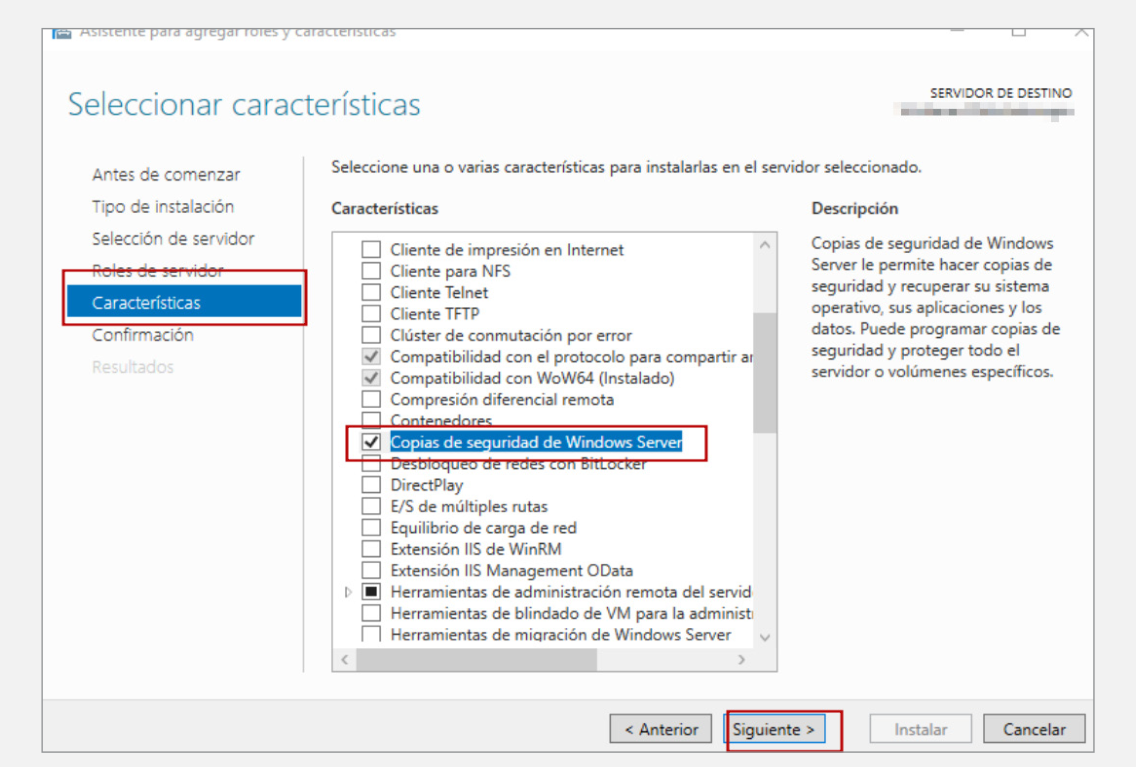
- Abre la consola administrador del servidor y selecciona “Administrar” - “Agregar roles y características”. 2) En la lista de roles del servidor, marca la opción “Copias de seguridad de Windows Server” y haz clic en “Siguiente.”
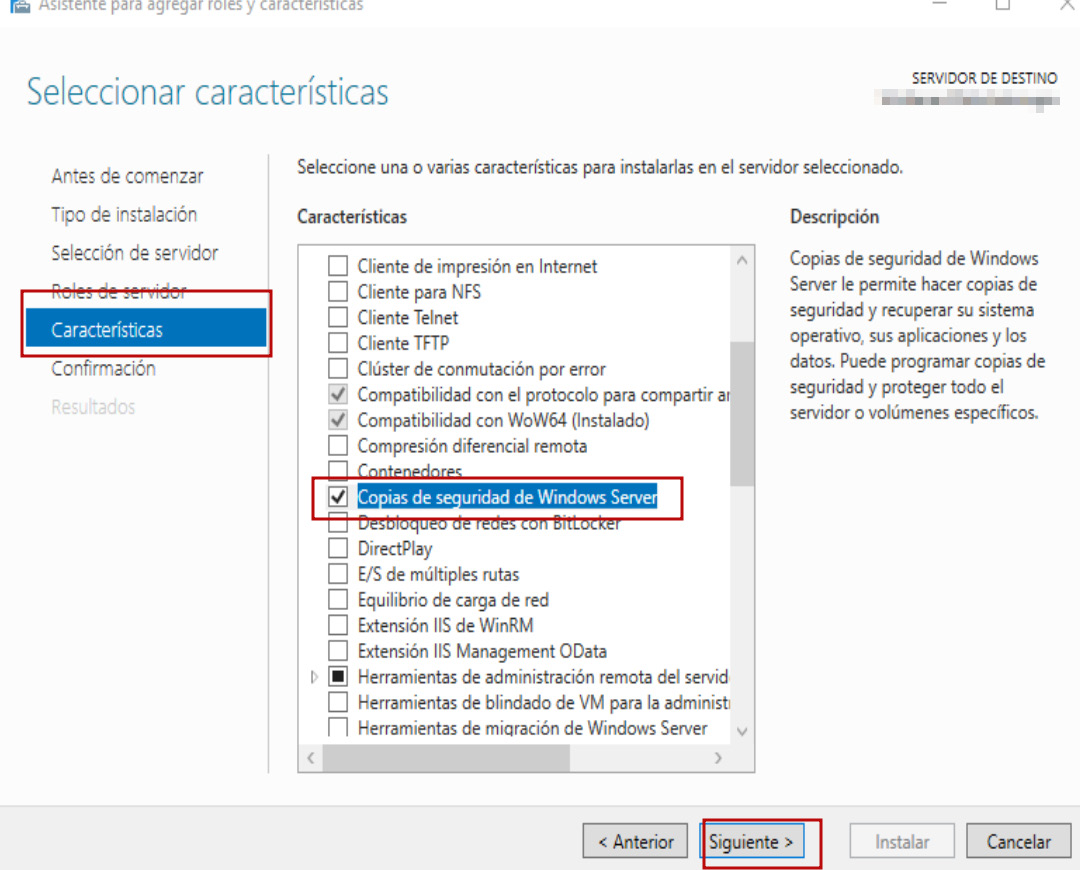 Figura 3. Configuración de roles para copia de seguridad.
- En la pantalla de confirmación, verifica que se han seleccionado las características deseadas y haz clic en “Instalar.” 4) Una vez finalizada la instalación, haz clic en “Cerrar”.
- Asignar unidad de destino copia de seguridad 4.1 Configuración de una unidad virtual para almacenamiento 1) En VirtualBox, primero detén la máquina virtual (MV) correspondiente al servidor y luego selecciona la opción “Configuración”.
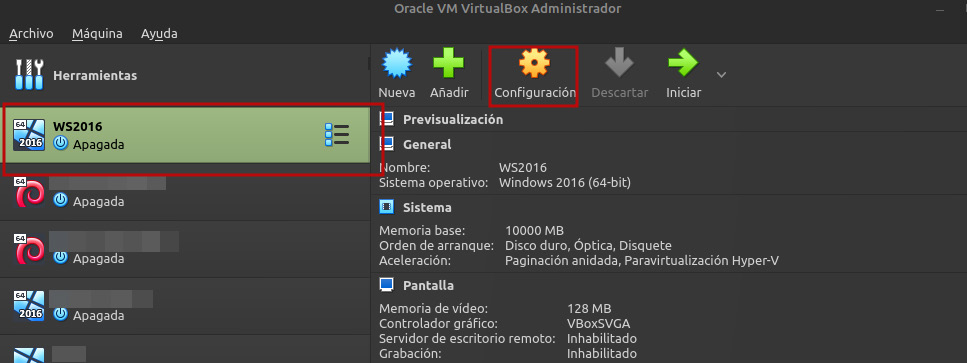 Figura 4. Máquina virtual Windows Server.
- En la sección “Almacenamiento”, elige la opción de añadir disco duro.
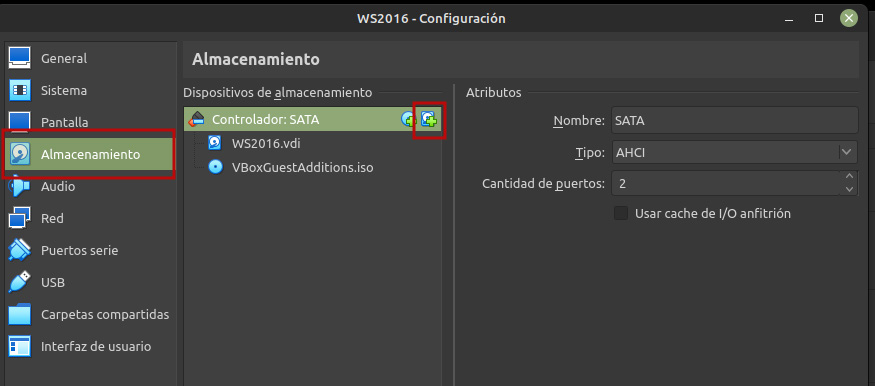 Figura 5. Opción almacenamiento máquina virtual.
- Haz clic en el botón “Crear” y luego selecciona “VDI (VirtualBox Disk Image)”.
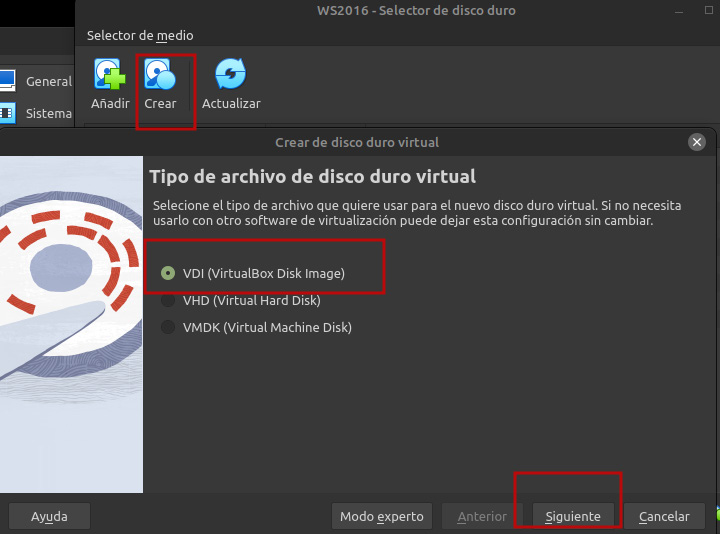 Figura 6. Crear VDI en máquina virtual.
- Para los fines de esta actividad, asigna un espacio de almacenamiento de 30 GB.
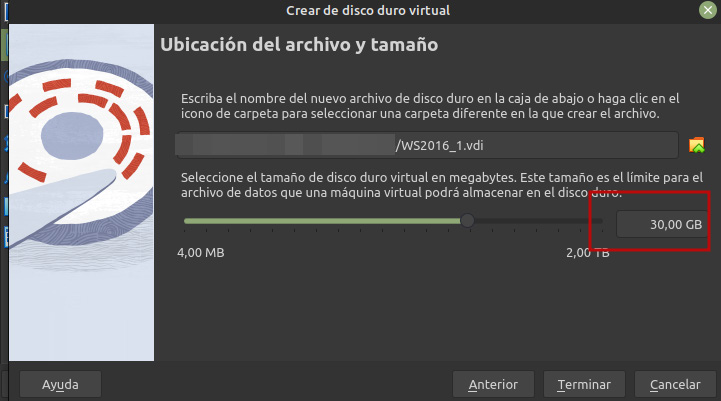 Figura 7. Asignación de tamaño de disco en máquina virtual.
- Selecciona el disco recién creado y haz clic en el botón “Seleccionar”. Luego, haz clic en aceptar.
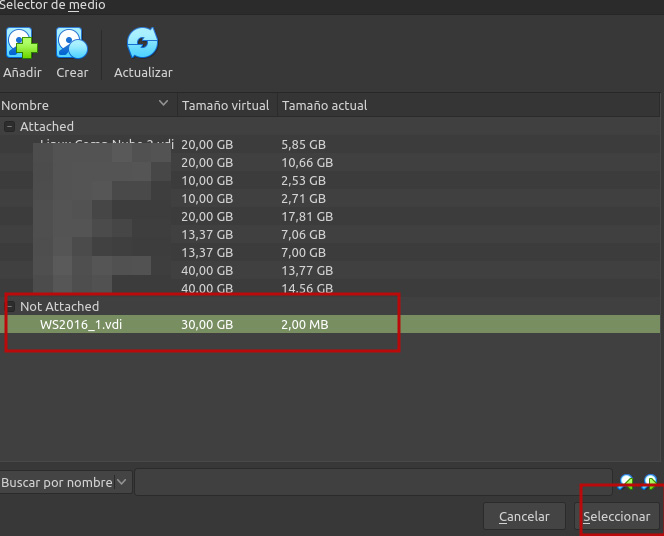 Figura 8. Selección de disco en máquina virtual.
- Ahora deberías tener dos discos duros en tu máquina virtual.
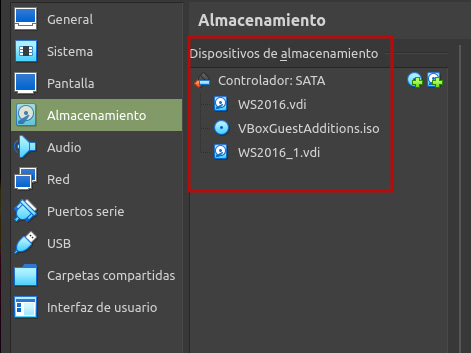 Figura 9. Discos duros en máquina virtual.
- Para inicializar el nuevo disco en tu servidor, selecciona el botón de Inicio y busca la opción “Administración de equipos”.
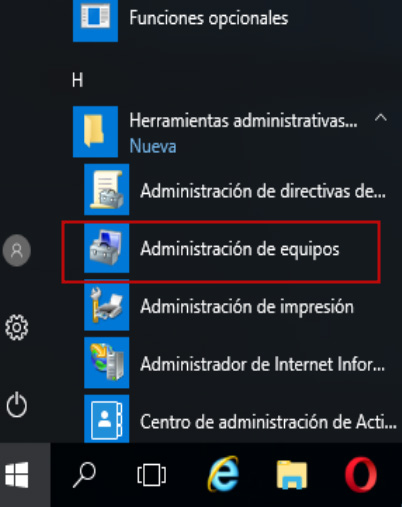 Figura 10. Administrador de equipos Windows Server.
- Elige “Administrador de discos” y luego selecciona el disco duro que deseas inicializar.
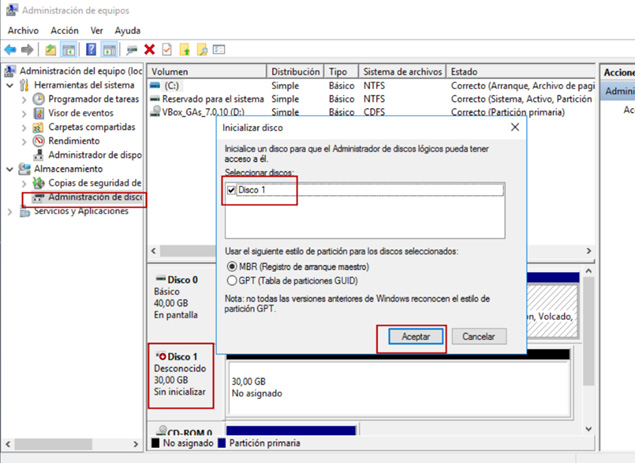 Figura 11. Administrador de discos Windows Server.
- Haz clic con el botón derecho en el disco y selecciona la opción de “Nuevo volumen simple”.
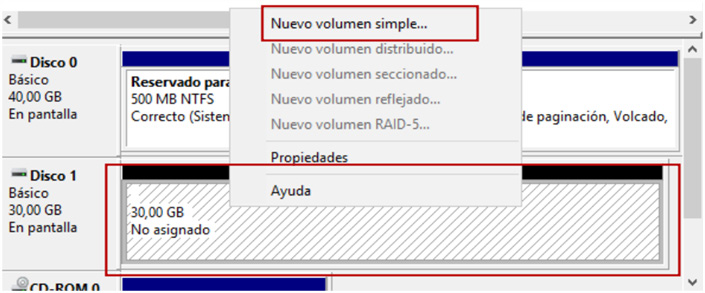 Figura 12. Nuevo volumen de disco Windows Server.
Aparecerá un asistente en pantalla que te guiará a través de la preparación del disco. Haz clic en el botón “Siguiente” hasta llegar a la ventana donde se asigna una letra de unidad al nuevo disco. Esto lo puedes dejar en la configuración predeterminada.
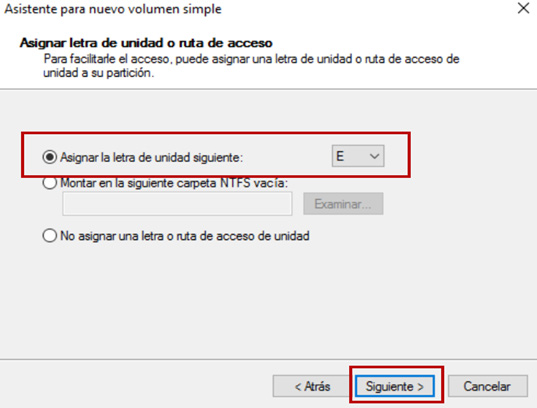 Figura 13. Asistente de volúmenes de discos.
- En la siguiente ventana, se te pedirá que elijas el tipo de sistema de archivos y el nombre que tendrá el volumen.
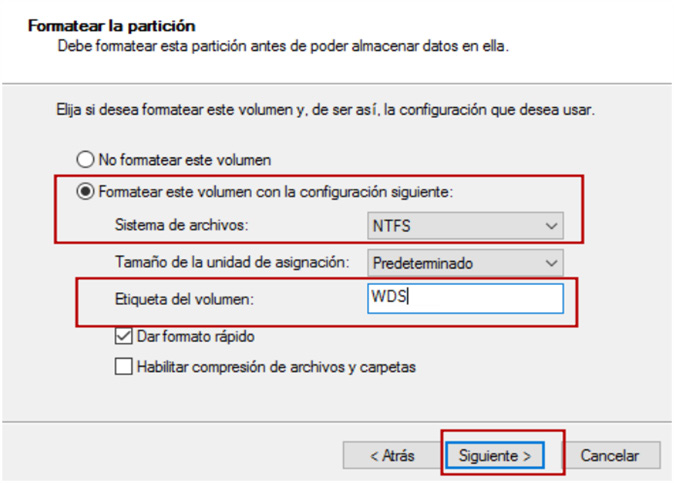 Figura 14. Formato partición Windows Server.
- A partir de este momento, la unidad debería ser visible en el equipo.
 Figura 15. Nuevo disco WDS en Windows Server.
- RAID 5.1 ¿Qué es RAID? RAID (Redundant Array of Independent Disks) es una tecnología que permite combinar múltiples discos duros físicos en una sola unidad lógica. Esto puede mejorar el rendimiento, la seguridad de los datos, o ambos, dependiendo del tipo de RAID configurado.
RAID 0 – Striping (Distribución de datos) RAID 0 es una configuración que distribuye (stripea) los datos de forma equitativa entre dos o más discos sin incluir redundancia. Esto significa que cada bloque de datos se divide en fragmentos que se escriben en paralelo en distintos discos, aumentando considerablemente la velocidad de lectura y escritura. No ofrece protección contra fallos de hardware, por lo que su uso se recomienda solo en sistemas donde el rendimiento es prioritario y la pérdida de datos no es crítica. Ventajas Desventajas Tipo de uso
-
Alta velocidad de lectura y escritura.
-
Aprovechamiento completo del espacio de almacenamiento.
-
Cero tolerancias a fallos: si un disco falla, se pierde toda la información.
-
Edición de video, juegos, procesamiento de datos temporales donde no se requiere respaldo. Tabla 2. Características de RAID 0. RAID 1 – Mirroring (Espejo) RAID 1 funciona mediante el principio de duplicación exacta de datos (mirroring), escribiendo la misma información simultáneamente en dos discos. Si uno de los discos falla, el otro puede continuar operando de forma independiente, garantizando la integridad de los datos. Es una solución sencilla y efectiva para entornos donde la seguridad y disponibilidad son más importantes que la capacidad de almacenamiento. Ventajas Desventajas Tipo de uso
-
Alta tolerancia a fallos.
-
Recuperación rápida y simple en caso de fallo.
-
Capacidad total reducida al 50% (por duplicación).
-
Coste más alto por redundancia.
-
Servidores críticos, sistemas financieros, entornos con alta necesidad de disponibilidad. Tabla 3. Características de RAID 1.
RAID 5 – Striping con paridad distribuida RAID 5 combina rendimiento y tolerancia a fallos al distribuir tanto los datos como la información de paridad entre al menos tres discos. La paridad permite reconstruir la información en caso de que uno de los discos falle. Esta configuración proporciona un equilibrio eficiente entre velocidad, capacidad útil y seguridad, siendo una de las configuraciones más comunes en entornos de servidores empresariales. Ventajas Desventajas Tipo de uso
-
Buen rendimiento de lectura.
-
Uso eficiente del espacio (n-1 discos).
-
Tolerancia al fallo de un disco.
-
Escritura más lenta debido al cálculo de paridad.
-
Reconstrucción lenta en caso de fallo.
-
Servidores de archivos, almacenamiento general en empresas, NAS. Tabla 4. Características de RAID 5. RAID 6 – Striping con doble paridad RAID 6 extiende el concepto de RAID 5 al agregar un segundo bloque de paridad, permitiendo la recuperación de datos incluso si fallan dos discos de forma simultánea. Esto aumenta la tolerancia a fallos y la confiabilidad del sistema, a costa de una mayor sobrecarga en el procesamiento de datos y menor capacidad efectiva. Es ideal para sistemas críticos que requieren alta disponibilidad de la información. Ventajas Desventajas Tipo de uso
-
Puede soportar la falla simultánea de dos discos.
-
Buen equilibrio entre seguridad y capacidad.
-
Requiere mínimo 4 discos.
-
Escritura más lenta que RAID 5.
-
Centros de datos, sistemas empresariales de alta disponibilidad, almacenamiento masivo con seguridad. Tabla 5. Características de RAID 6.
RAID 10 (1+0) – Espejo y distribución RAID 10 es una combinación de RAID 1 y RAID 0, donde los datos se espejan (duplican) en pares de discos y luego se distribuyen entre los diferentes pares (striping). Esta arquitectura híbrida permite un rendimiento elevado junto con redundancia de datos, siendo muy utilizada en sistemas donde tanto la velocidad como la seguridad son esenciales, como bases de datos y aplicaciones empresariales. Ventajas Desventajas Tipo de uso
-
Alto rendimiento en lectura y escritura.
-
Alta tolerancia a fallos.
-
Rápida recuperación de datos.
-
Requiere al menos 4 discos.
-
Capacidad efectiva del 50%.
-
Servidores de bases de datos, entornos virtualizados, sistemas críticos de alta demanda. Tabla 6. Características de RAID 10. RAID 50 (5+0) – Paridad y distribución combinadas RAID 50 es una configuración avanzada que une varias matrices RAID 5 en una estructura RAID 0. Esta combinación proporciona la seguridad de la paridad de RAID 5 con el aumento de rendimiento de RAID 0, resultando en una solución escalable y confiable para sistemas que manejan grandes volúmenes de datos y necesitan un buen rendimiento sin sacrificar demasiada capacidad. Ventajas Desventajas Tipo de uso
-
Buen rendimiento en lectura y escritura.
-
Tolerancia al fallo de un disco por grupo.
-
Escalable a múltiples discos.
-
Complejidad en la configuración.
-
Requiere al menos 6 discos.
-
Servidores empresariales, soluciones de almacenamiento intensivo, virtualización. Tabla 7. Características de RAID 50.
RAID 60 (6+0) – Doble paridad y distribución combinadas RAID 60, también conocido como RAID 6+0, consiste en agrupar múltiples configuraciones RAID 6 dentro de una matriz RAID 0. Esta combinación ofrece alta tolerancia a fallos gracias a la doble paridad de RAID 6 y mejora el rendimiento con la distribución de RAID 0. Es ideal para entornos empresariales o centros de datos donde es fundamental minimizar el riesgo de pérdida de datos incluso ante múltiples fallos simultáneos. Ventajas Desventajas Tipo de uso
-
Soporta la falla de hasta dos discos por grupo.
-
Alto nivel de seguridad y disponibilidad.
-
Mejor rendimiento que RAID 6 individual.
-
Requiere mínimo 8 discos.
-
Costo alto y configuración compleja.
-
Centros de datos grandes, servidores de misión crítica, backup de gran escala. Tabla 8. Características de RAID 60.
📌 Pasos para configurar RAID 1 (espejado) en Windows Server
Paso 1 - Instalar y preparar los discos
- Conecta los dos discos duros que usarás para el RAID 1.
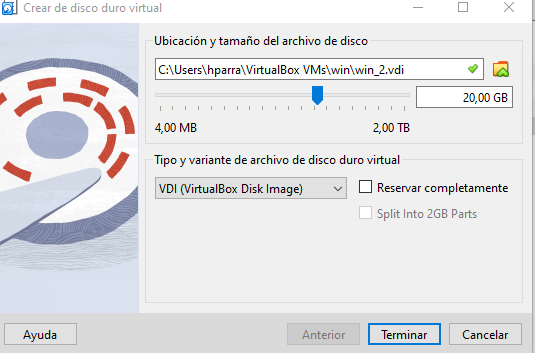 Figura 16. Nuevo disco en Virtual Box.
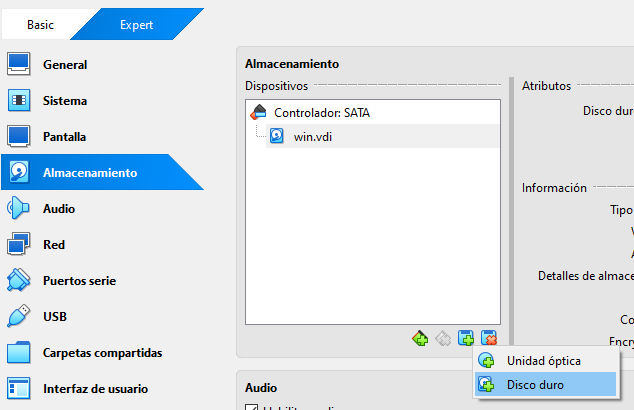 Figura 17. Añadir disco en Virtual Box.
-
Abre el menú Inicio > Herramientas administrativas > Administración de equipos.
-
Ve a Almacenamiento > Administración de discos.
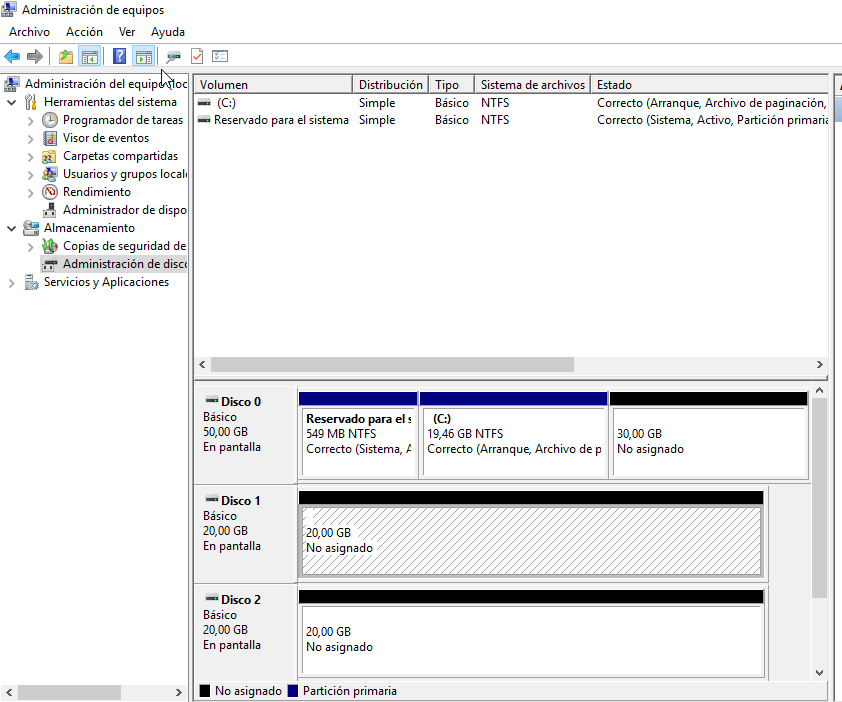 Figura 18. Administración de discos en Windows Server.
Paso 2: Crear el volumen en espejo (RAID 1)
- Haz clic derecho sobre el espacio no asignado de uno de los discos y elige “Nuevo volumen reflejado”.
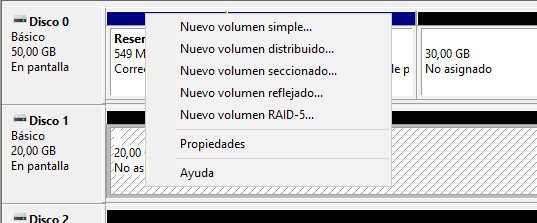 Figura 19. Nuevo volumen reflejado en Windows Server.
- Aparecerá el Asistente para nuevo volumen reflejado.
- Selecciona el disco complementario para el espejo y haz clic en “Agregar”.
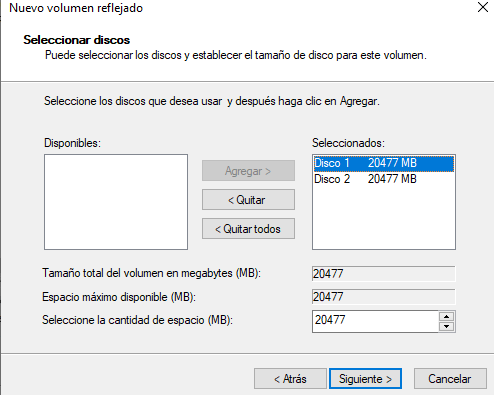 Figura 20. Disco complementario para el espejo en Windows Server.
- Asigna una letra de unidad, etiqueta (por ejemplo “RAID1”) y el formato NTFS.
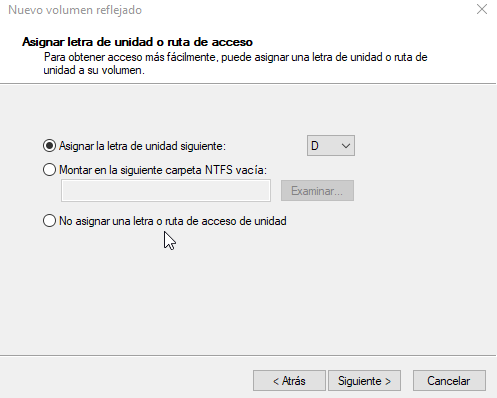 Figura 21. Asignar letra a disco en Windows Server.
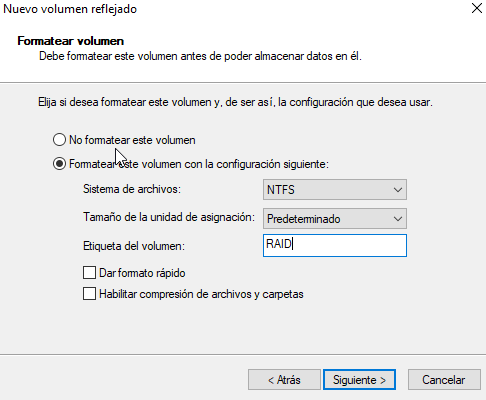 Figura 22. Etiqueta de disco en Windows Server.
- Finaliza el asistente.
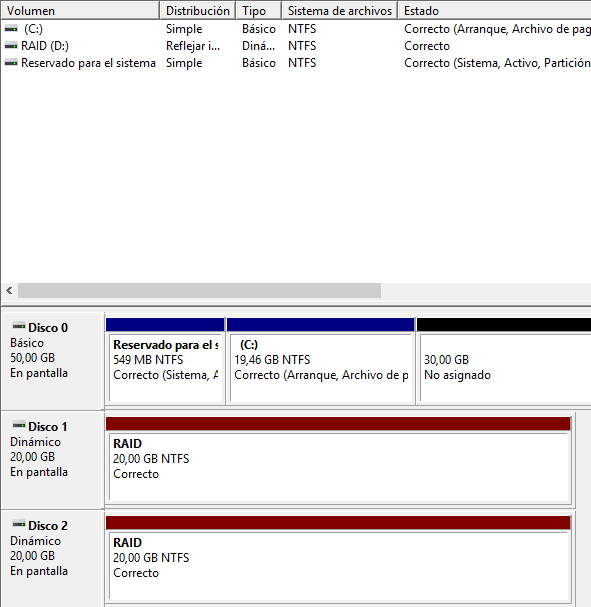 Figura 23. Disco espejo con RAID 1 en Windows Server.
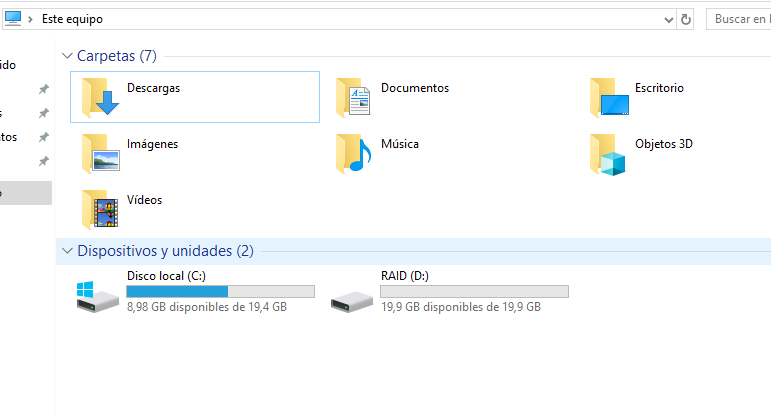 Figura 24. RAID 1 en Windows Server.
5.3 Cuadro comparativo: ventajas y consideraciones de RAID A continuación, se presenta un cuadro comparativo que resume las principales ventajas y consideraciones de los niveles de RAID más utilizados, tanto en entornos domésticos como empresariales. Esta información permite evaluar qué tipo de configuración RAID es la más adecuada según las necesidades de rendimiento, seguridad y presupuesto del sistema. Además, se incluye una comparación entre RAID por software y por hardware, destacando sus diferencias en cuanto a implementación y rendimiento. Tipo de RAID Ventajas Consideraciones / Desventajas RAID 0 - Mayor velocidad de lectura y escritura. - Uso completo del espacio. - No ofrece redundancia. - Si un disco falla, se pierde toda la información. RAID 1 - Alta disponibilidad (espejo exacto). - Protección contra fallos. - Lectura rápida. - Solo se usa el 50% del espacio disponible. - Sin mejora en velocidad de escritura. RAID 5 - Redundancia con uso eficiente del espacio. - Puede soportar la falla de un disco. - Buen equilibrio entre rendimiento y seguridad. - Escrituras más lentas. - La reconstrucción tras fallo puede ser lenta y riesgosa. RAID 10 (1+0) - Alta redundancia y rendimiento. - Recuperación rápida ante fallos. - Ideal para bases de datos. - Requiere mínimo 4 discos. - Solo el 50% del total es utilizable. RAID por software - No requiere hardware adicional. - Configurable desde el sistema operativo. - Depende del sistema operativo para funcionar. - Usa recursos del CPU. RAID por hardware - Mejor rendimiento. - Independiente del sistema operativo. - Soporta más niveles de RAID. - Mayor costo. - Puede requerir drivers o reemplazo exacto de controladora ante fallos. Tabla 9. Ventajas y consideraciones de RAID.
💡 Conclusión
Las políticas de respaldo son una parte fundamental de la estrategia de recuperación ante desastres en entornos de TI. La implementación de respaldos regulares asegura que, en caso de fallos del sistema, los datos puedan ser recuperados de manera efectiva, minimizando el impacto en la operativa de la organización. Además, el uso de Shadow Copy (Copia de sombra), complementa este enfoque al permitir la creación de copias automáticas de archivos y carpetas, facilitando una recuperación más ágil de archivos individuales sin necesidad de restaurar el sistema completo. Por otro lado, las configuraciones de RAID (Redundant Array of Independent Disks) proporcionan una capa adicional de protección mediante la redundancia de los datos. Dependiendo del nivel de RAID implementado, se puede obtener tanto un aumento en el rendimiento como una mayor tolerancia a fallos de hardware, lo que resulta esencial para la continuidad de las operaciones en entornos empresariales. En conjunto, las políticas de respaldo, Shadow Copy y RAID forman una estrategia integral para la protección de los datos, garantizando la disponibilidad de la información crítica en caso de desastres o fallos. La correcta implementación y configuración de estas tecnologías no solo optimiza la recuperación de datos, sino que también ayuda a prevenir pérdidas significativas que podrían tener un alto costo operativo. Es fundamental realizar pruebas periódicas de estas soluciones para asegurar su efectividad en situaciones de emergencia, y así garantizar una recuperación rápida y confiable ante cualquier eventualidad.
🚀 Potencia tus proyectos tecnológicos con Proyecto Luna
En Proyecto Luna desarrollamos arquitectura de software de alto rendimiento, optimización de bases de datos críticas y soluciones aplicadas de inteligencia artificial y automatización para empresas y profesionales.
- 💼 Soluciones de ingeniería: Conoce nuestras capacidades y casos de estudio en proyectoluna.com/work/.
- 🛡️ Seguridad y auditoría: Orientación técnica y respuesta ante incidentes en ¿Te han hackeado?.
- 📩 Contacto directo: Escríbenos a través de nuestro formulario de contacto o a
contacto@proyectoluna.com.
📚 Fuentes y lecturas recomendadas
- Microsoft Learn. (2024, 1 de noviembre). Crear volúmenes RAID. Windows Server. https://learn.microsoft.com/es-es/windows- server/administration/windows-commands/create-volume-raid Microsoft Learn. (2024, 2 de noviembre). Recuperación de bosques de AD: copia de seguridad de un servidor completo. Windows Server. https://learn.microsoft.com/es-es/windows-server/identity/ad-ds/ manage/forest-recovery-guide/ad-forest-recovery-backing-up- a-full-server Microsoft Learn. (2024, 2 de noviembre). Volume Shadow Copy Service (VSS). Windows Server. https://learn.microsoft.com/es-es/windows- server/storage/file-server/volume-shadow-copy-service Microsoft Learn. (2025, 15 de enero). Cómo reflejar el sistema y la partición de arranque (RAID1). Windows Server. https://learn.microsoft. com/es-es/troubleshoot/windows-server/backup-and-storage/ mirror-system-boot-partition-raid1