📌 En síntesis: Diagnóstico de rendimiento en Windows: contadores de CPU, memoria, disco y red, creación de conjuntos de recopiladores de datos y alertas automáticas.
Guía técnica desarrollada por el equipo de Proyecto Luna para formación profesional y consulta técnica abierta.
Introducción El “Monitor de rendimiento” en Windows Server 2019 es una herramienta esencial para la administración y supervisión de recursos en servidores y máquinas virtuales. Esta herramienta permite a los administradores de sistemas controlar, registrar y analizar el uso de los recursos del sistema, tales como la CPU, la memoria RAM, el disco duro y la red. Al configurar alertas de rendimiento, un administrador puede ser notificado de manera temprana ante cualquier problema, evitando posibles fallos y mejorando la eficiencia operativa.
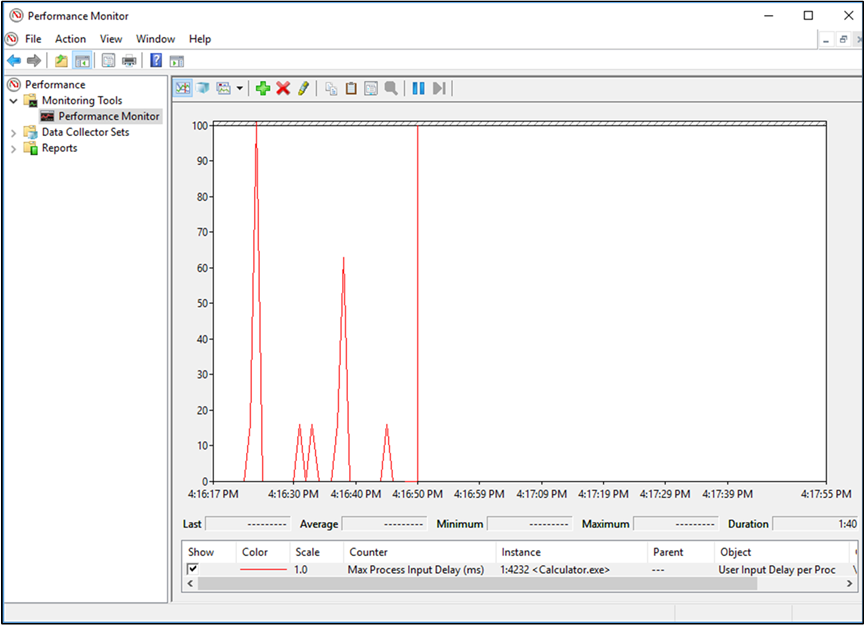 Figura 1. Contador en “Monitor de rendimiento”. (Fuente: Microsoft Learn, 2024.)
¿Por qué es importante el monitoreo? El monitoreo continuo es crucial para mantener el rendimiento óptimo del sistema. Permite la detección temprana de problemas como el exceso de carga en el servidor, posibles fallos de hardware o deficiencias en la red. Esto reduce los tiempos de inactividad y asegura que los recursos estén siendo utilizados de manera eficiente.
- Conociendo el “Monitor de rendimiento” El “Monitor de rendimiento” (PerfMon) es una herramienta integrada en Windows Server 2019 que permite analizar el rendimiento de los recursos del sistema. A través de esta herramienta, los administradores pueden acceder a estadísticas detalladas sobre el uso de la CPU, la memoria, los discos y las conexiones de red. Además, PerfMon permite configurar alertas y registros para detectar problemas antes de que se conviertan en fallos graves. Entre sus principales características están:
-
Visualización en tiempo real del uso de recursos.
-
Creación de registros históricos para análisis posterior.
-
Configuración de alertas para notificar al administrador sobre umbrales críticos.
-
Permite la personalización de los contadores de rendimiento según las necesidades del administrador. Uso de la CPU Tiempo de inactividad Uso de Memoria Disponibilidad de memoria Lectura de disco Escritura de disco Tráfico de red Conexiones activas Monitor de Rendimiento CPU Memoria Discos Red
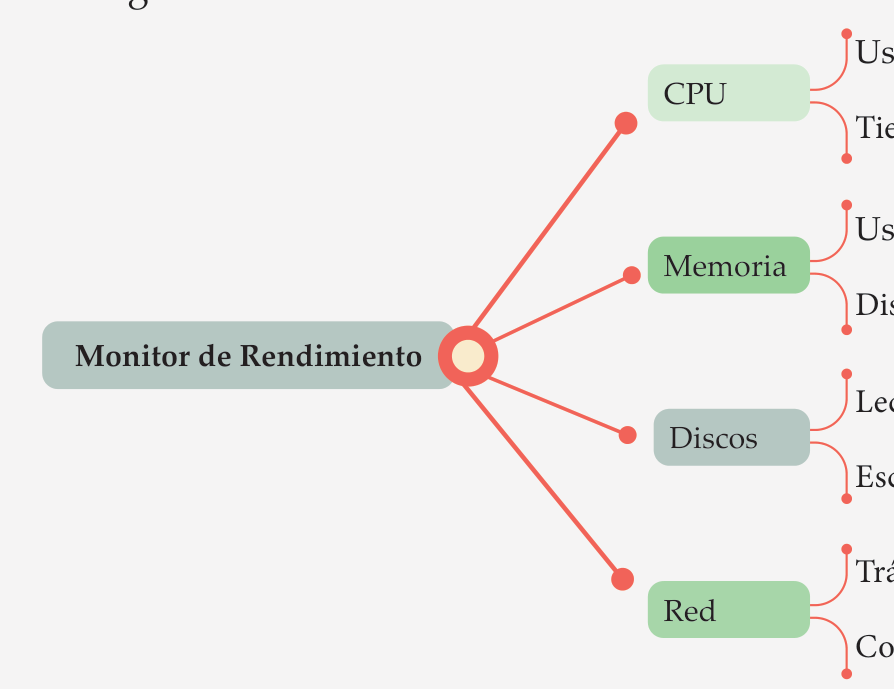 Figura 2: Mapa conceptual “Monitor de rendimiento”.
- Paso a paso para configurar alertas de monitoreo
📌 Accediendo al “Monitor de rendimiento” en Windows
📌 Server 2019
- Abrir el “Monitor de rendimiento”: a) Haz clic en el botón de Inicio y escribe “PerfMon” en la barra de búsqueda. b) Selecciona la aplicación “Monitor de rendimiento” en los resultados. 2) Vista general de la herramienta: el “Monitor de rendimiento” se presenta en un formato de árbol con distintas opciones. En la parte izquierda de la ventana, se pueden observar los distintos paneles: a) Vista de datos en tiempo real: muestra la información de uso de los recursos en tiempo real. b) Alertas y registros: configuración para crear alertas y almacenar información histórica. c) Contadores de rendimiento: muestra el rendimiento de varios recursos del sistema. 2.2. Creación de una alerta de monitoreo Una alerta en el “Monitor de rendimiento” se configura para monitorear un contador específico y activar una notificación cuando se supera un umbral predefinido. Aquí te explicamos cómo hacerlo: 1) Seleccionar la opción de “Alertas de rendimiento”: a) En el panel izquierdo de PerfMon, selecciona “Alertas y Registros”.
b) Luego, haz clic en “Alertas de rendimiento” y selecciona “Nuevo conjunto de alertas”. 2) Agregar un contador a la alerta: a) En la ventana de configuración, haz clic en “Agregar Contador”. b) Se abrirá una lista con diferentes contadores de recursos. Puedes elegir, por ejemplo, el contador de “Procesador de tiempo de CPU”. 3) Definir el umbral de la alerta: a) Establece un umbral para el contador. Por ejemplo, si el uso de la CPU excede el 80%, se activará la alerta. 4) Configurar las acciones a realizar: a) Puedes configurar acciones como el envío de un correo electrónico, la ejecución de un script o la creación de un archivo de registro. b) Para ello, haz clic en “Acciones” y selecciona “Nuevo” para definir la acción deseada. 5) Guardar y ejecutar la alerta: a) Después de configurar los contadores y las acciones, guarda la alerta y activa el conjunto de alertas.
2.3. Ejemplo de configuración de alerta Tipo de Alerta Descripción Acción Alerta de CPU Monitorea el uso de la CPU del sistema. Enviar un correo electrónico al administrador. Alerta de memoria Monitorea el uso de la memoria RAM. Ejecutar un script que libere recursos o notifique al administrador. Alerta de disco Monitorea el uso del espacio en el disco duro. Ejecutar un script para limpiar archivos temporales. Alerta de red Monitorea el tráfico de la red. Generar un log detallado del tráfico de red. Tabla 1. Cuadro comparativo de tipos de alertas. 3. Interpretación de los resultados de monitoreo 3.1. Lectura de los contadores de rendimiento Una vez que se han configurado las alertas, es importante saber interpretar los resultados. Los contadores de rendimiento proporcionan datos numéricos que indican el uso de recursos. Aquí te presentamos cómo interpretar algunos de los contadores más comunes: 1) Uso de la CPU: si el uso de la CPU está por encima del 80% durante un período prolongado, es probable que el servidor esté sobrecargado. Esto puede deberse a procesos ineficientes o a la falta de recursos. 2) Memoria RAM: un uso de memoria superior al 85% puede indicar que es necesario agregar más RAM o cerrar aplicaciones innecesarias.
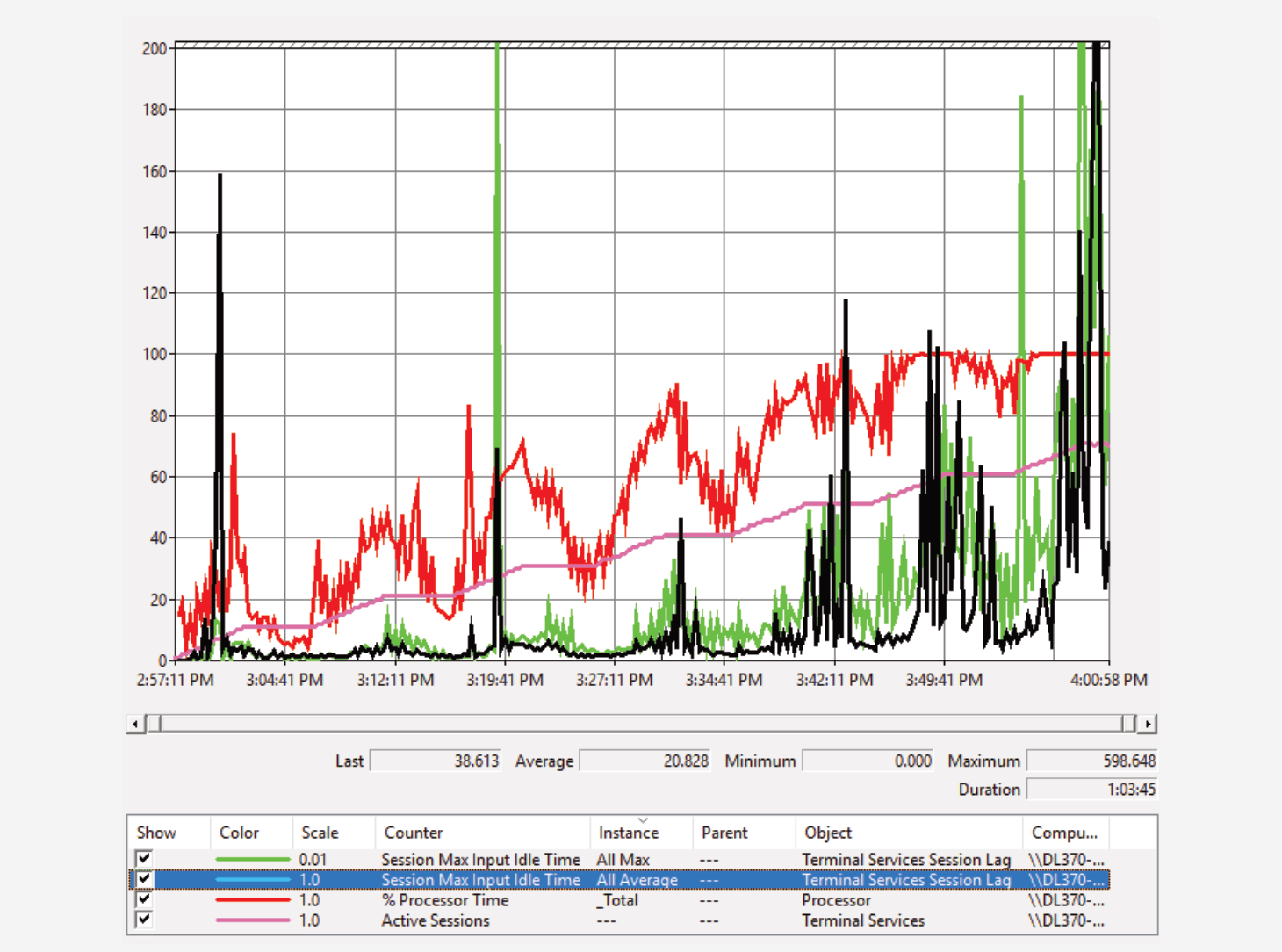
- Disco duro: un uso del disco superior al 90% puede significar que el servidor necesita un disco más rápido o una optimización de los archivos almacenados. 4) Red: un alto tráfico de red puede significar que las aplicaciones están consumiendo más datos de los esperados, lo que puede afectar la red de otras aplicaciones. 3.2. Gráfico de monitoreo de CPU y el retraso en la entrada del usuario
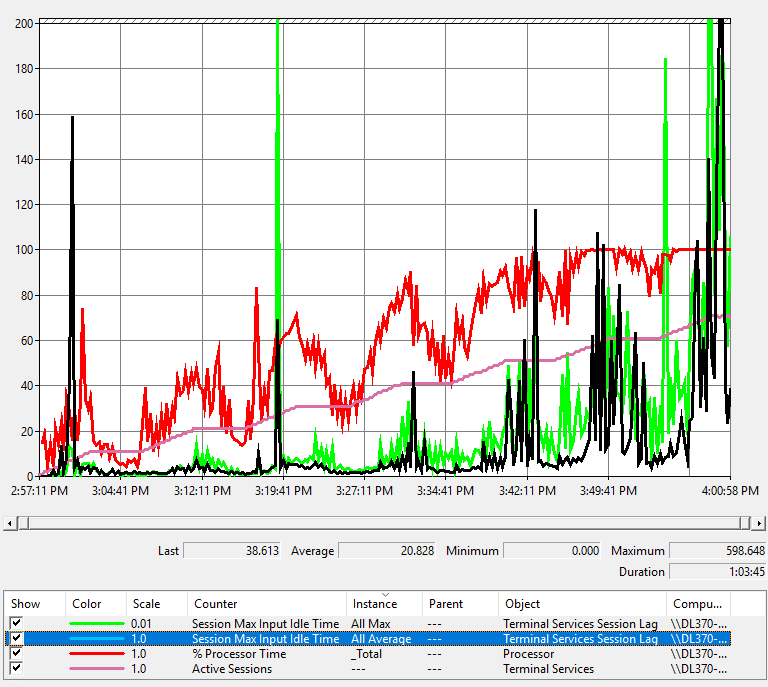 Figura 3. Gráfico de contadores. (Fuente: Microsoft Learn, s.f.)
Así es como se deben leer las líneas del gráfico:
-
La línea rosa muestra el número de sesiones que se han iniciado en el servidor.
-
La línea roja es el uso de la CPU.
-
La línea verde es el retraso máximo en la entrada del usuario en todas las sesiones.
-
La línea azul (negra en este gráfico) representa el promedio de retraso de entrada de usuario en todas las sesiones. Observaciones clave:
-
Hay una correlación entre los picos de CPU y el retraso de entrada del usuario. A medida que la CPU se usa más, aumenta el retraso de entrada del usuario.
-
Además, como se agregan más usuarios al sistema, el uso de la CPU se acerca al 100%, lo que da lugar a picos de retraso de la entrada del usuario más frecuentes.
-
Aunque este contador es útil para identificar cuando el servidor se queda sin recursos, también puede realizar un seguimiento del retraso de entrada del usuario relacionado con una aplicación específica. 4. Mejorando la gestión con el “Monitor de rendimiento” 4.1. Tendencias y mejores prácticas Para un monitoreo efectivo, es recomendable seguir las siguientes prácticas:
-
Monitoreo continuo: debes monitorear siempre los recursos clave, como la CPU, la memoria y el disco, especialmente en servidores de producción.
-
Configuración de alertas críticas: establece alertas para valores críticos, como el 90% de uso de la CPU, para que puedas intervenir antes de que ocurran fallos.
-
Revisión de datos históricos: utiliza los registros históricos para analizar el comportamiento del servidor a lo largo del tiempo y hacer ajustes de manera proactiva.
💡 Conclusión
El uso del “Monitor de rendimiento” en Windows Server 2019 es esencial para garantizar un funcionamiento óptimo del sistema. A través de su capacidad para recolectar y mostrar datos sobre el uso de recursos, el rendimiento de la CPU, la memoria, el disco y la red, el administrador de sistemas puede identificar puntos críticos en la infraestructura del servidor, prevenir posibles cuellos de botella y reaccionar proactivamente ante situaciones que podrían comprometer la estabilidad del sistema. Es importante resaltar que la configuración de alertas juega un papel crucial en la administración de servidores. Estas alertas proporcionan una visión en tiempo real de los indicadores clave del sistema, lo que permite a los administradores recibir notificaciones inmediatas cuando un contador alcanza umbrales específicos que indican problemas potenciales. Esto no solo mejora la eficiencia operativa, sino que también ayuda a minimizar tiempos de inactividad al actuar rápidamente ante cualquier incidente que pueda surgir. La correlación entre diferentes contadores es otro aspecto fundamental. El ejemplo del uso de la CPU y el retraso en la entrada del usuario ilustra cómo el análisis simultáneo de múltiples variables puede proporcionar una visión más profunda del comportamiento del servidor. Al monitorear diferentes métricas de forma integral, los administradores pueden identificar no solo el origen del problema, sino también las interacciones entre distintos procesos y recursos que afectan el rendimiento general. Además, las herramientas de monitoreo como el “Monitor de rendimiento” no solo sirven para gestionar problemas en tiempo real, sino también para generar datos históricos que puedan utilizarse para proyecciones a futuro y planificación de capacidad.
Este enfoque predictivo permite a las organizaciones prepararse para el crecimiento y las demandas futuras, asegurando que el servidor siempre pueda manejar la carga de trabajo sin comprometer el rendimiento. Por último, la centralización del monitoreo de sistemas, la correcta interpretación de los contadores de rendimiento y el uso adecuado de las alertas no solo optimizan el rendimiento, sino que también fortalecen la seguridad y la confiabilidad del servidor a largo plazo. La mejora continua de estas prácticas y la integración de nuevas herramientas de monitoreo se convierten en un paso esencial para mantener la infraestructura de TI eficiente y robusta, enfrentando con éxito los retos del entorno empresarial.
🚀 Potencia tus proyectos tecnológicos con Proyecto Luna
En Proyecto Luna desarrollamos arquitectura de software de alto rendimiento, optimización de bases de datos críticas y soluciones aplicadas de inteligencia artificial y automatización para empresas y profesionales.
- 💼 Soluciones de ingeniería: Conoce nuestras capacidades y casos de estudio en proyectoluna.com/work/.
- 🛡️ Seguridad y auditoría: Orientación técnica y respuesta ante incidentes en ¿Te han hackeado?.
- 📩 Contacto directo: Escríbenos a través de nuestro formulario de contacto o a
contacto@proyectoluna.com.
📚 Fuentes y lecturas recomendadas
- Bonnet, N. (2019). Windows Server 2016: Las bases para administrar y configurar su servidor. ENI. Formato digital disponible en plataforma ENI en la biblioteca de . Dordoigne, J. (2020). Prácticas de Las redes. Administre una red en Windows o Linux: Ejercicios y soluciones. ENI. Formato digital disponible en plataforma ENI en la biblioteca de . Microsoft Learn. (2024). Uso de contadores de rendimiento para diagnosticar problemas de rendimiento de las aplicaciones en los hosts de sesión de Escritorio remoto [Imágenes]. https://learn.microsoft.com/es-es/windows-server/remote/ remote-desktop-services/rds-rdsh-performance-counters