📌 En síntesis: Puesta en marcha de Windows Server: selección de edición, configuración de interfaz de red fija, Server Manager y preparación de roles.
Guía técnica desarrollada por el equipo de Proyecto Luna para formación profesional y consulta técnica abierta.
Introducción La instalación de Windows Server es un proceso fundamental en la configuración de servidores para una infraestructura de red empresarial. Este sistema operativo ofrece herramientas robustas para la gestión de recursos, aplicaciones y usuarios en redes de gran escala. A través de su instalación y configuración, se establece la base para una operación fluida y segura en entornos de trabajo profesionales. En este apunte, se abordarán los requisitos previos, el procedimiento de instalación, y los aspectos fundamentales de su configuración inicial. También se incluirá una sección sobre cómo realizar la instalación de Windows Server 2019 en un entorno virtualizado usando VirtualBox, lo que permite simular servidores sin necesidad de contar con hardware físico dedicado.
- Planificación de la instalación La instalación de Windows Server comprende tres etapas fundamentales: 1) Planificación de la instalación, donde se establecen los requisitos técnicos, se define el propósito del servidor y se selecciona la edición adecuada del sistema operativo. 2) Instalación, que incluye la creación de la máquina virtual o la preparación del hardware, seguido de la instalación del sistema operativo según los parámetros definidos previamente. 3) Configuración inicial, donde se personaliza el servidor mediante ajustes como la asignación de nombre, configuración de red, zona horaria y la habilitación de roles específicos. Estas etapas son esenciales para garantizar un entorno operativo funcional, eficiente y seguro.
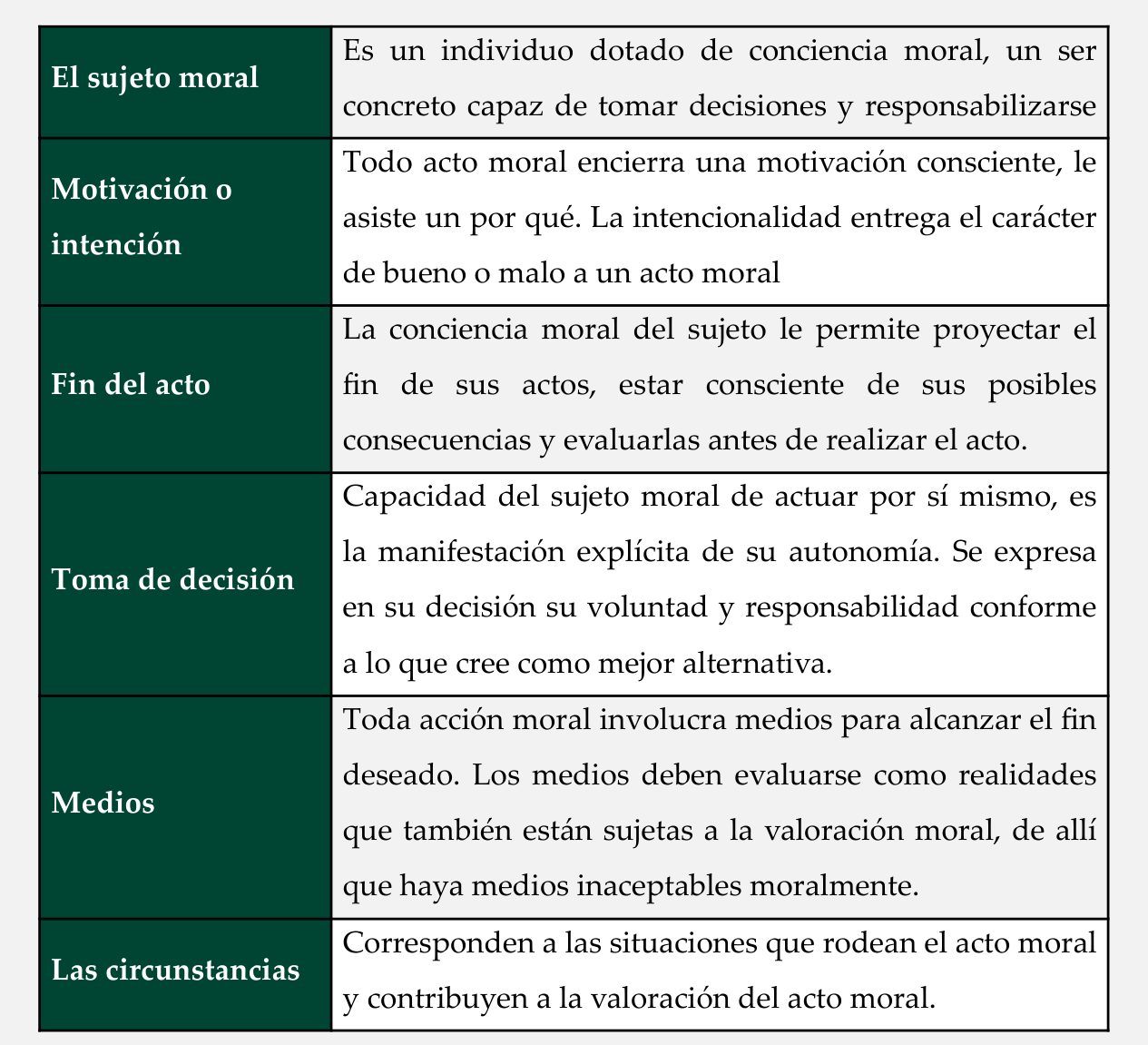
 Figura 1: Etapas de instalación del Sistema Operativo Windows.
1.1. Requisitos del sistema Antes de proceder con la instalación de Windows Server, es crucial garantizar que el sistema cumple con los requisitos necesarios de hardware y recursos para su correcto funcionamiento. Estos requisitos no solo afectan el rendimiento del servidor, sino también la estabilidad y la capacidad de soportar futuras actualizaciones y configuraciones avanzadas. 1. Planificación: definir requisitos y propósitos. 2. Instalación: preparar hardware y sistema. 3. Configuración inicial: ajustes y habilitación de roles.
Los requisitos mínimos incluyen diversos aspectos. El procesador debe ser de al menos 1.4 GHz y de arquitectura x64, con soporte para las instrucciones de extensión de segundo nivel (SLAT). El sistema requiere un mínimo de 512 MB de memoria RAM; sin embargo, para un rendimiento óptimo en entornos empresariales, se recomienda al menos 2 GB. En cuanto al almacenamiento, el disco duro debe tener al menos 32 GB disponibles, considerando espacio adicional para actualizaciones y aplicaciones instaladas. Además, la tarjeta de red debe ser compatible con Gigabit Ethernet o superior y es fundamental que los controladores sean compatibles con el sistema operativo para garantizar una conexión estable. También se deben verificar las especificaciones del firmware del sistema, que debe ser UEFI 2.3.1 con soporte para Secure Boot, ya que esto asegura una mayor seguridad y un proceso de arranque protegido. A continuación, se muestran los requisitos mínimos recomendados: Requisito Mínimo Recomendado Procesador 1.4 GHz de 64 bits 3.1 GHz o superior Memoria RAM 2 GB 4 GB o superior Espacio en disco 32 GB 100 GB o más Tarjeta gráfica Compatible con VGA Compatible con DirectX 12 Conexión de red Adaptador Ethernet de 1 Gbps Adaptador de 10 Gbps Tabla 1. Requisitos mínimos de instalación de Windows Server.
📌 Requisitos del software
El proceso de instalación de Windows Server requiere asegurarse de cumplir con los requisitos de software necesarios para garantizar una implementación exitosa. En primer lugar, es esencial contar con la versión adecuada del sistema operativo según las necesidades específicas de la organización. Las diferentes ediciones de Windows Server (Standard, Datacenter o Essentials) ofrecen funcionalidades y características particulares que se deben evaluar con base en el tamaño de la empresa, el número de usuarios y los servicios que se desean habilitar, como controladores de dominio, servidores web o bases de datos. Es indispensable contar con una clave de producto válida para activar el software y evitar limitaciones en su funcionalidad. Esta clave depende del modelo de licenciamiento utilizado, ya sea por usuario, por dispositivo o por núcleo. Además, se recomienda verificar que la versión del sistema operativo sea compatible con otras aplicaciones o servicios que se integrarán en el entorno, así como con las actualizaciones y parches más recientes.
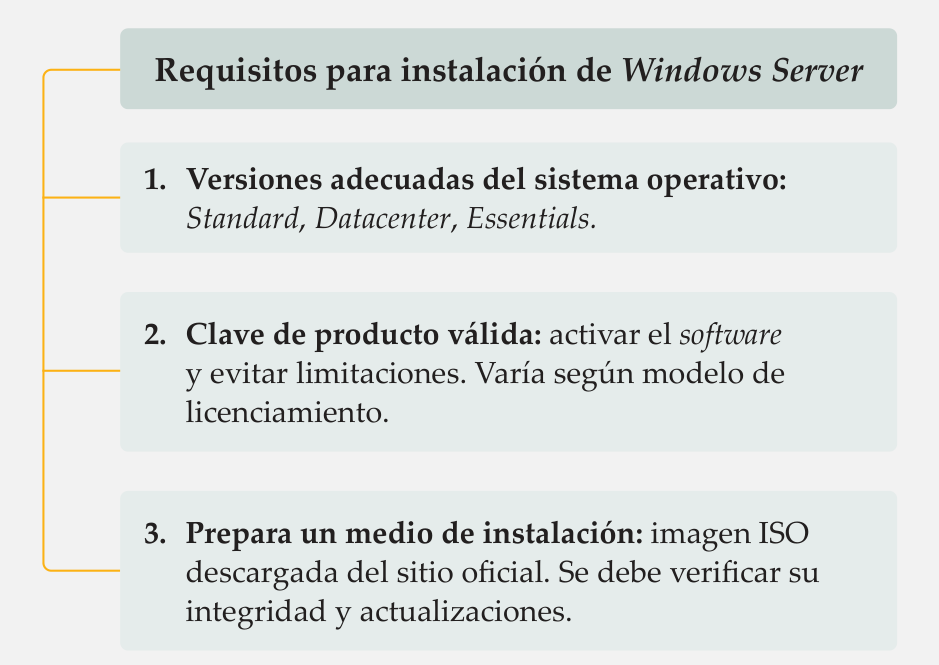 Figura 2: Requisitos de instalación del Sistema Operativo Windows.
Requisitos para instalación de Windows Server 1. Versiones adecuadas del sistema operativo: Standard, Datacenter, Essentials. 2. Clave de producto válida: activar el software y evitar limitaciones. Varía según modelo de licenciamiento. 3. Prepara un medio de instalación: imagen ISO descargada del sitio oficial. Se debe verificar su integridad y actualizaciones.
1.3. Planificación de roles y características Antes de la instalación, es fundamental planificar los roles que tendrá el servidor, tales como:
- Controlador de dominio.
- Servidor DNS.
- Servidor DHCP.
- Servidor web (IIS).
- Servidor de archivos. Decidir los roles desde el inicio ayudará a optimizar la instalación y evitar configuraciones innecesarias.
📌 Instalación de Windows Server
2.1. Pasos iniciales 1) Preparar el medio de instalación: se puede realizar mediante una unidad USB, DVD, o una imagen ISO descargada de la página oficial de Microsoft. 2) Configuración del BIOS/UEFI: asegúrate de que el arranque se realice desde el medio de instalación elegido. Accede al BIOS o UEFI y establece la secuencia de arranque para que el sistema inicie desde la unidad correcta. 2.2. Instalación paso a paso 1) Iniciar el sistema desde el medio de instalación: al arrancar el servidor desde el dispositivo de instalación, selecciona el idioma, la hora y el teclado. 2) Seleccionar el tipo de instalación: a) Instalación limpia: borra todos los datos anteriores.
b) Actualizar: mantiene los archivos y configuraciones previas. 3) Elegir la edición de Windows Server: dependiendo de la versión que se haya adquirido, selecciona la edición más adecuada (Datacenter, Standard, Essentials). 4) Aceptar los términos de licencia: lee y acepta los términos antes de continuar con la instalación. 5) Seleccionar el tipo de instalación: elige la opción adecuada para tu configuración, como la instalación de Windows Server Core (sin GUI) o con la Interfaz de Usuario. 6) Seleccionar el disco para la instalación: escoge el disco donde se instalará el sistema operativo. Si es necesario, configurar las particiones. 2.3. Finalización de la instalación Una vez completada la instalación, el servidor se reiniciará automáticamente. En este punto, podrás configurar la contraseña de administrador y otras configuraciones básicas.
📌 Instalación de Windows Server 2019 en VirtualBox
Para simular un entorno de servidor sin necesidad de hardware físico, se puede instalar Windows Server 2019 en una máquina virtual utilizando VirtualBox. A continuación, se detallan los pasos para instalarlo:
📌 Requisitos de VirtualBox
-
VirtualBox debe estar instalado en tu sistema operativo prin cipal.
-
Es recomendable asignar al menos 2 GB de RAM y 40 GB de espacio en disco a la máquina virtual para un rendimiento adecuado.
📌 Pasos para la instalación en VirtualBox
- Crear una nueva máquina virtual: a) Abre VirtualBox y selecciona “Nuevo”. b) Elige Windows Server 2019 como tipo de sistema operativo y asigna memoria RAM. 2) Configurar almacenamiento y discos: a) Crea un disco duro virtual de 40 GB o más, con tipo de archivo VHD o VDI. b) En la sección de “Almacenamiento”, selecciona el archivo ISO de Windows Server 2019 como el medio de arranque. 3) Instalar Windows Server 2019: inicia la máquina virtual y sigue los pasos descritos en la sección anterior de instalación, seleccionando la opción de “Instalación limpia”. 4) Configuración inicial: al completar la instalación, realiza la configuración básica de red y seguridad, similar a la de un servidor físico.
📌 Configuración inicial de Windows Server
4.1. Configuración de red Es crucial asignar una dirección IP estática a tu servidor para evitar cambios de dirección que puedan afectar la conectividad. 1) Accede a la configuración de red desde “administrador del servidor”.
- En “configuración de red”, selecciona el adaptador y configura la IP estática, máscara de subred, puerta de enlace y servidores DNS. 4.2. Asignación de roles Después de la instalación, es necesario asignar los roles que el servidor desempeñará. A través del administrador del servidor, puedes agregar y configurar roles como:
- Controlador de dominio.
- Servidor DNS.
- Servidor DHCP. 4.3. Configuración de seguridad Es fundamental aplicar configuraciones de seguridad: 1) Activar el Firewall de Windows Server. 2) Configurar políticas de contraseñas seguras. 3) Instalar y configurar las actualizaciones automáticas.
📌 Activación de Windows Server
Una vez instalado, Windows Server debe ser activado con la clave de producto proporcionada por Microsoft. 1) Accede a “configuración del sistema”. 2) Selecciona “activar Windows” e ingresa la clave de producto. 4.5. Recomendaciones para un funcionamiento óptimo
-
Mantén siempre el servidor actualizado con los últimos parches y actualizaciones de seguridad.
-
Realiza copias de seguridad periódicas para evitar pérdida de datos.
-
Configura las políticas de acceso y permisos para los usuarios y grupos.
💡 Conclusión
La instalación de Windows Server, ya sea en un entorno físico o virtualizado mediante VirtualBox, es fundamental para establecer una infraestructura tecnológica segura y eficiente. Siguiendo los pasos descritos en este apunte, podrás llevar a cabo una instalación eficiente, asegurando que el servidor esté bien preparado para manejar las demandas de una red empresarial. Además, contar con una máquina virtualizada permite realizar pruebas y configuraciones de manera flexible, sin necesidad de un hardware dedicado, facilitando la gestión y administración de los recursos en entornos de prueba o producción.
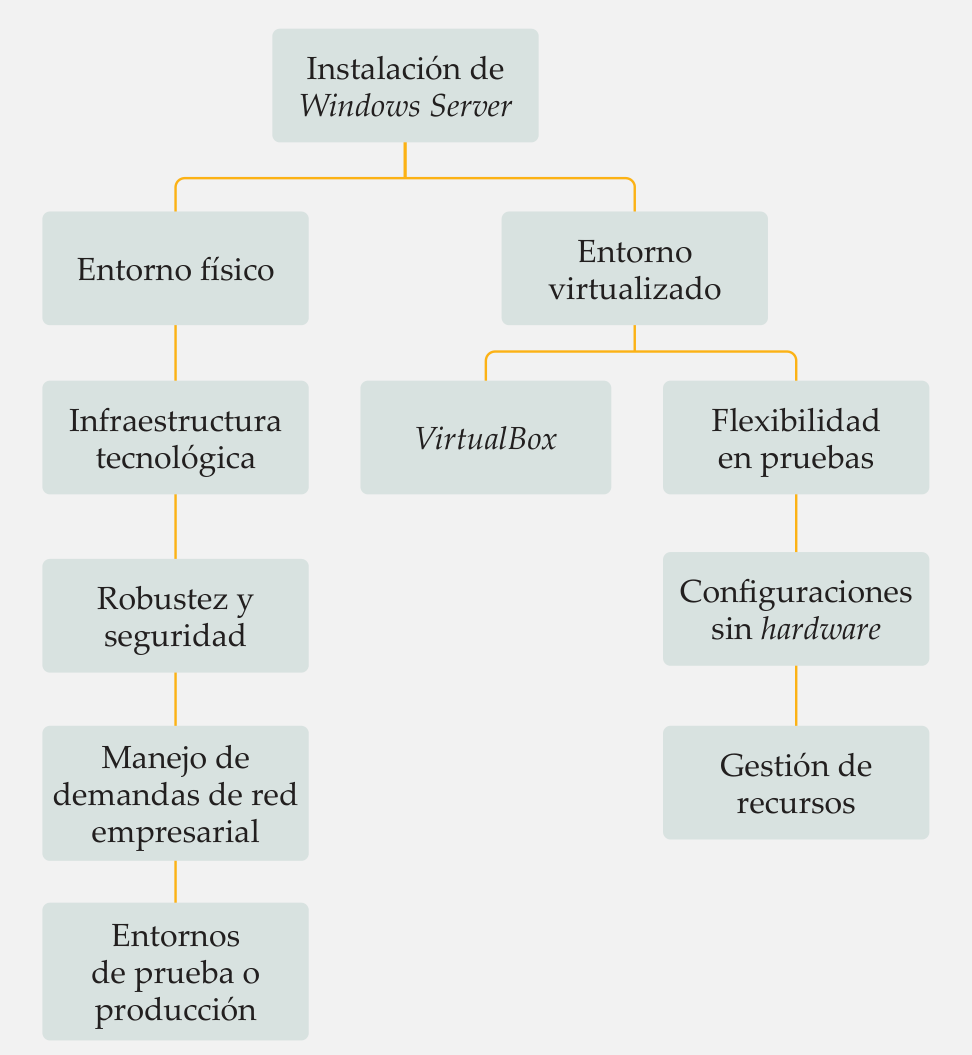 Figura 3: Mapa conceptual de la instalación de Windows Server.
Entorno virtualizado Instalación de Windows Server Infraestructura tecnológica Robustez y seguridad Manejo de demandas de red empresarial Entornos de prueba o producción Entorno físico VirtualBox Flexibilidad en pruebas Configuraciones sin hardware Gestión de recursos
El correcto desempeño de un servidor depende no solo de una instalación adecuada, sino también de una planificación detallada, configuración adecuada de roles y seguridad, así como del mantenimiento continuo para garantizar su rendimiento a largo plazo.
🚀 Potencia tus proyectos tecnológicos con Proyecto Luna
En Proyecto Luna desarrollamos arquitectura de software de alto rendimiento, optimización de bases de datos críticas y soluciones aplicadas de inteligencia artificial y automatización para empresas y profesionales.
- 💼 Soluciones de ingeniería: Conoce nuestras capacidades y casos de estudio en proyectoluna.com/work/.
- 🛡️ Seguridad y auditoría: Orientación técnica y respuesta ante incidentes en ¿Te han hackeado?.
- 📩 Contacto directo: Escríbenos a través de nuestro formulario de contacto o a
contacto@proyectoluna.com.
📚 Fuentes y lecturas recomendadas
- Stallings, W. (2005). Operating systems: Internals and design principles (5th ed.). Pearson Prentice Hall. Windows Server. (2024, 22 de octubre.). Requisitos hardware para Windows Server. https://docs.microsoft.com/es-es/windows-server/get- started/hardware-requirements